Versionen im Vergleich

Schlüssel

  • Diese Zeile wurde hinzugefügt.
  • Diese Zeile wurde entfernt.
  • Formatierung wurde geändert.

...

Section
Column
width50%

Sie können Karten zwischen verschiedenen Bereichen verschieben, teilen und importieren, um Inhalte in neue Kontexte zu übernehmen.

Info
titleVoraussetzung

Die Funktionen zum Teilen, Verschieben und Importieren stehen nur Personen zur Verfügung, die mindestens die Berechtigung „Bearbeiten“ besitzen.

So funktioniert der Karten-Import

Wenn Sie Karten zwischen Bereichen austauschen, beachten Sie bitte folgende technische Regeln:

  • Zeitpunkt: Die Karte wird erst im Moment des Imports technisch übertragen (nicht schon beim Teilen).
  • Aktualität: Es wird immer die Version der Karte importiert, die zum Zeitpunkt des Klicks aktuell ist.
  • Fehlervermeidung: Sollte die Original-Karte kurz vor dem Import gelöscht worden sein, schlägt der Vorgang mit einer Fehlermeldung fehl.


Column
width50%


...

Section
Column
width50%

Zusätzlich zum Verschieben können Karten zur besseren Übersicht farblich markiert werden. Das bietet allen Beteiligten mehr Spielraum für eine gezielte visuelle Strukturierung.

Die gewünschte Farbe wird über das Drei-Punkte-Menü der jeweiligen Karte unter Farbe auswählen festgelegt.

Farbliche Anpassungen einzelner Karten können von allen Personen vorgenommen werden, die mindestens über die Berechtigung zum Bearbeiten des jeweiligen Bereichs verfügen.

Info
titleWichtig

✅ Für gute Lesbarkeit und Barrierefreiheit empfiehlt es sich, vor hellen Hintergründen eine möglichst dunkle Textfarbe (z.B. schwarz) zu verwenden.


Column
width50%

imageImage Added


Ansicht eines Bereiches ändern

...

Section
Column
width50%

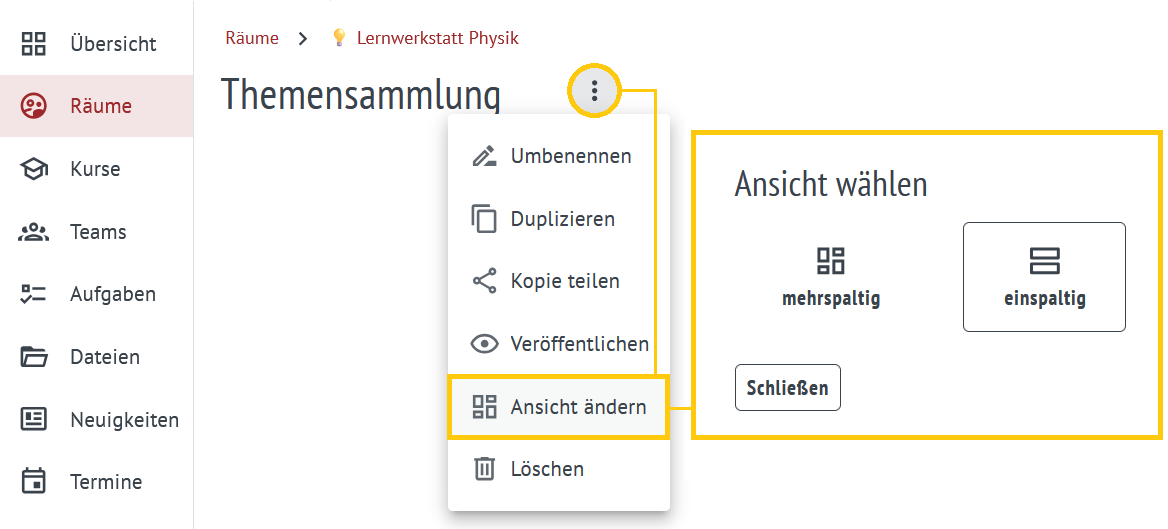
Bereiche können einspaltig oder mehrspaltig angelegt werden. 

(Info)  Einspaltige Bereiche ordnen Inhalte eher vertikal untereinander an,
während mehrspaltige Bereiche die Inhalte besser horizontal nebeneinander darstellen. 


👉 Um die Ansicht im Nachhinein zu ändern,

Klicken Sie im Bereich oben auf die drei Punkte 

und dann auf Ansicht ändern.


Column
width50%


Section
Column
width50%

Einzelne Karten innerhalb von Bereichen können in einer Vollbildansicht geöffnet werden. 
Die Vollbildansicht ermöglicht eine fokussierte Darstellung von Lerninhalten und 
eignet sich besonders für den Einsatz an digitalen Tafeln oder in hybriden Unterrichtsformen.

(Info) Andere Elemente werden im Hintergrund ausgeblendet,
wodurch ein übersichtlicher Präsentationsmodus entsteht,
der auch die Bearbeitung von Inhalten erleichtert.


👉 Um eine Karte im Vollbild zu öffnen, Klicken Sie bei der gewünschten Karte auf das Symbol für die Vollbildansicht.


Column
width50%

imageImage Added


...

Titel der Abschnitte ändern

...

Section

(Frage) Welche Dateiformate kann ich in einen Bereich einfügen?


Column
width50%

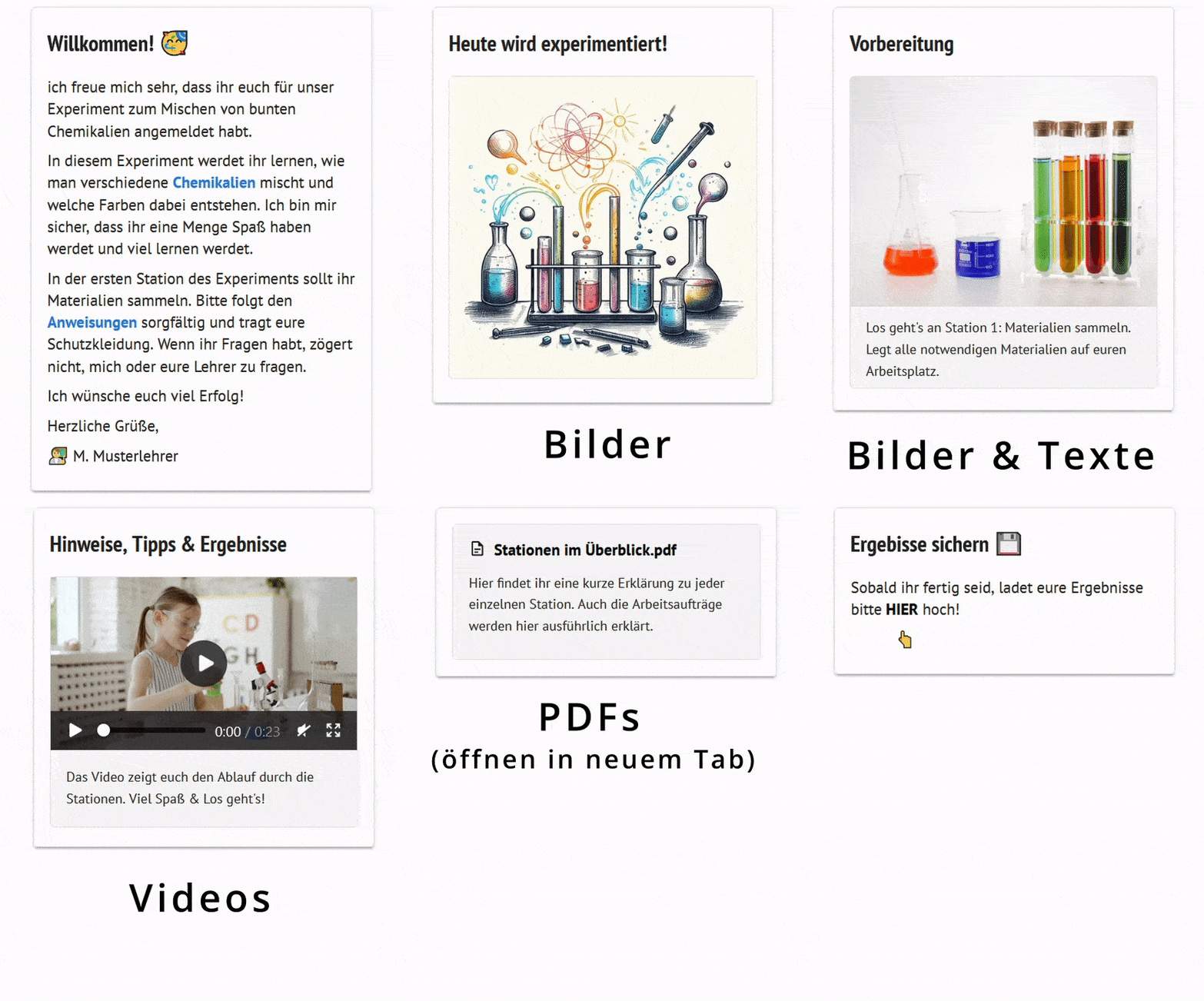
Grundsätzlich kann jedes Dateiformat in einem Bereich hochgeladen und zum Download angeboten werden.


Bilder und Videos werden auch visuell dargestellt und mit einer Vorschau versehen.


Bilder können mit Alternativtexten versehen werden, um Personen mit Beeinträchtigungen zu helfen.


(Info) Video- und Audiodateien können direkt in einem Bereich abgespielt werden.


Column
width50%


...

Dateien

...

in den Papierkorb verschieben

Section


Column
width50%

Dateiordner innerhalb von Bereichen verfügen über eine Papierkorb-Funktion.
Gelöschte Dateien werden nicht sofort unwiderruflich entfernt,
sondern für sieben Tage zwischengespeichert.
Innerhalb dieses Zeitraums können Inhalte über die
Schaltfläche „Wiederherstellen“ jederzeit zurückgeholt werden.

Der Zugriff auf den Papierkorb ist für alle Personen möglich,
die im jeweiligen Bereich über Bearbeitungsrechte verfügen.

👉 Um gelöschte Dateien einzusehen, 
Klicken Sie im jeweiligen Dateiordner auf das Papierkorb-Symbol.

💡 Gut zu wissen: Dateien im Papierkorb können auch manuell
und sofort dauerhaft gelöscht werden,
bevor die automatische Frist von sieben Tagen abläuft

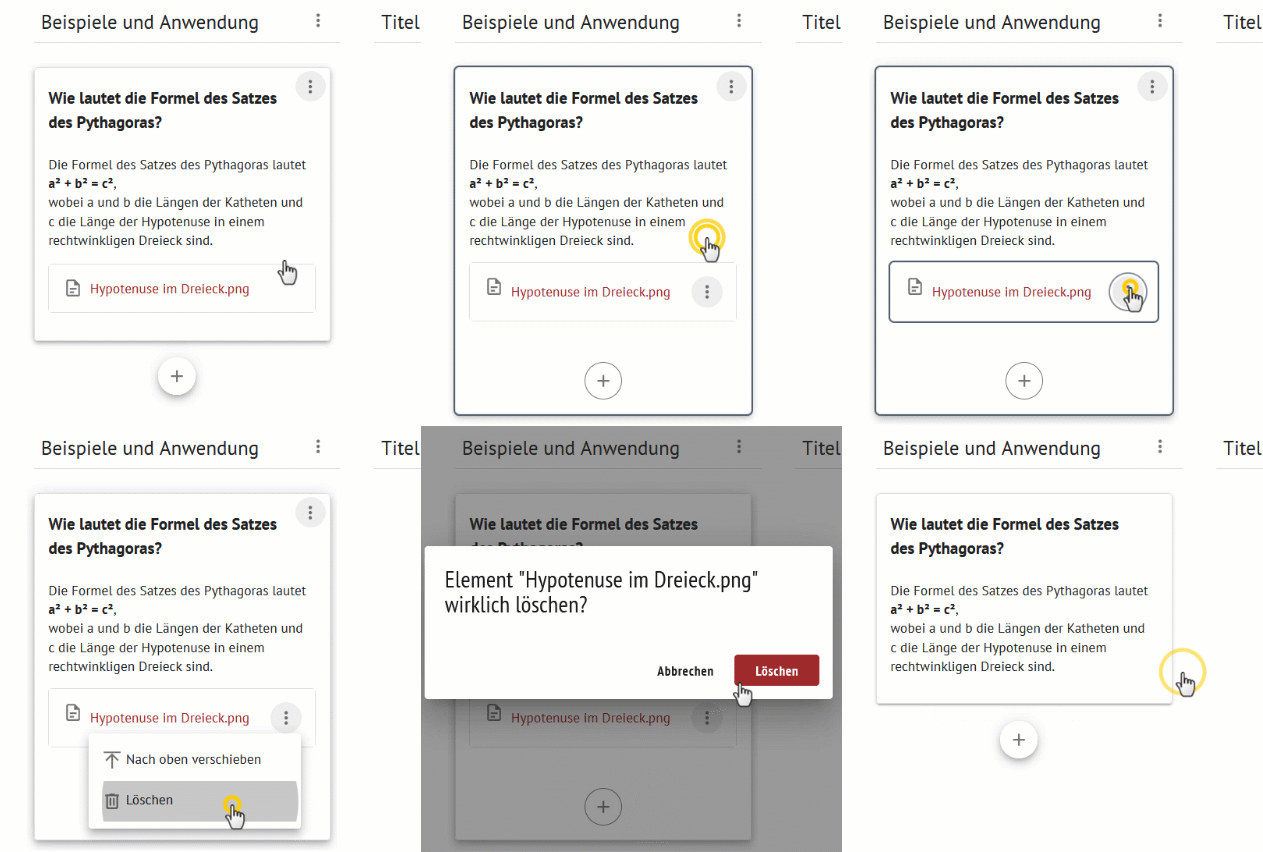
Nach Doppelklick auf eine Karte erscheint neben der angehängten
Datei ein Symbol mit drei Punkten Image Removed.

Mit Klick auf das Symbol erscheint dann die Option zum Löschen der Datei

.


Column
width50%

imageImage Added

imageImage AddedImage Removed


...

Text formatieren

...