Versionen im Vergleich

Schlüssel

  • Diese Zeile wurde hinzugefügt.
  • Diese Zeile wurde entfernt.
  • Formatierung wurde geändert.


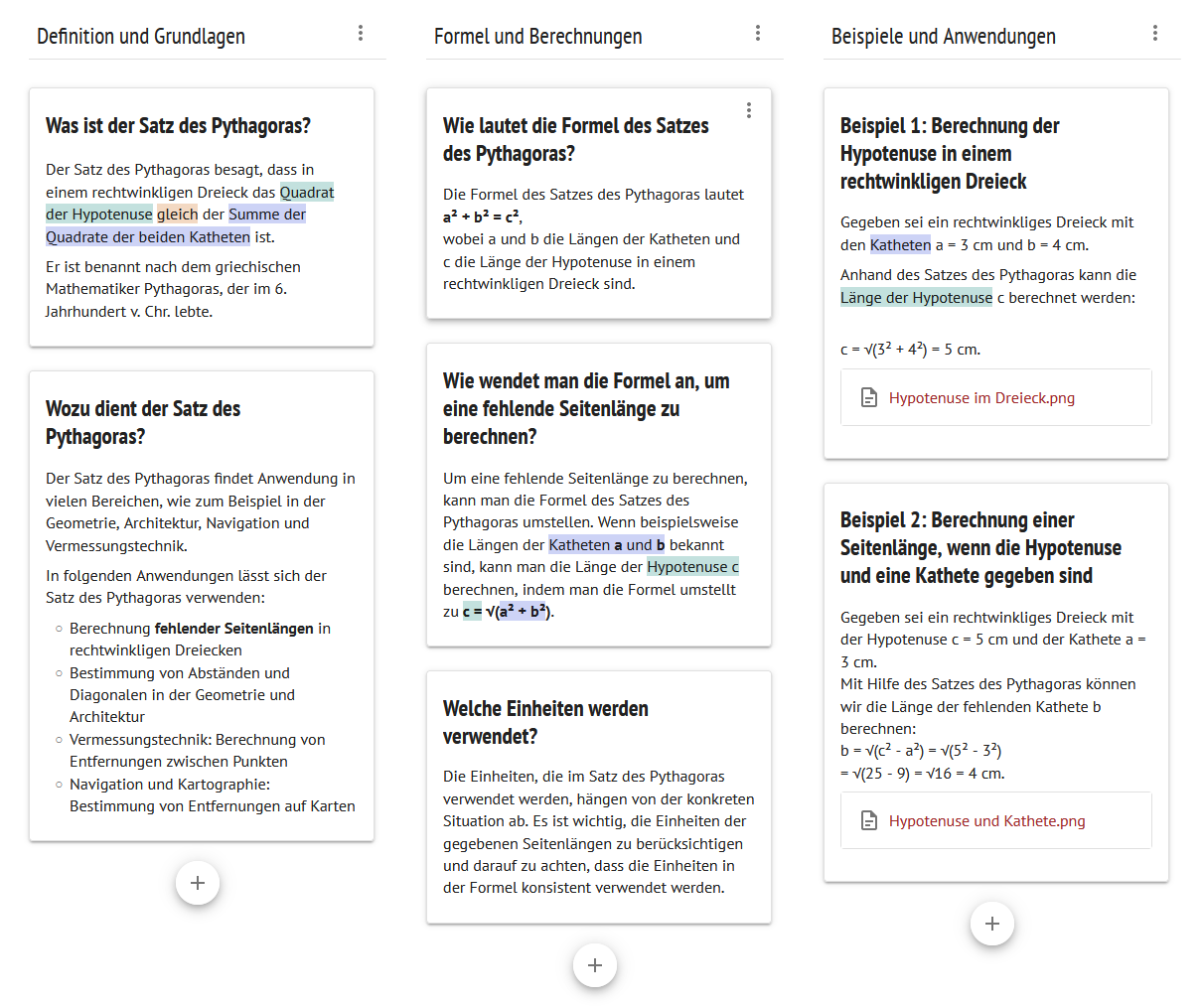
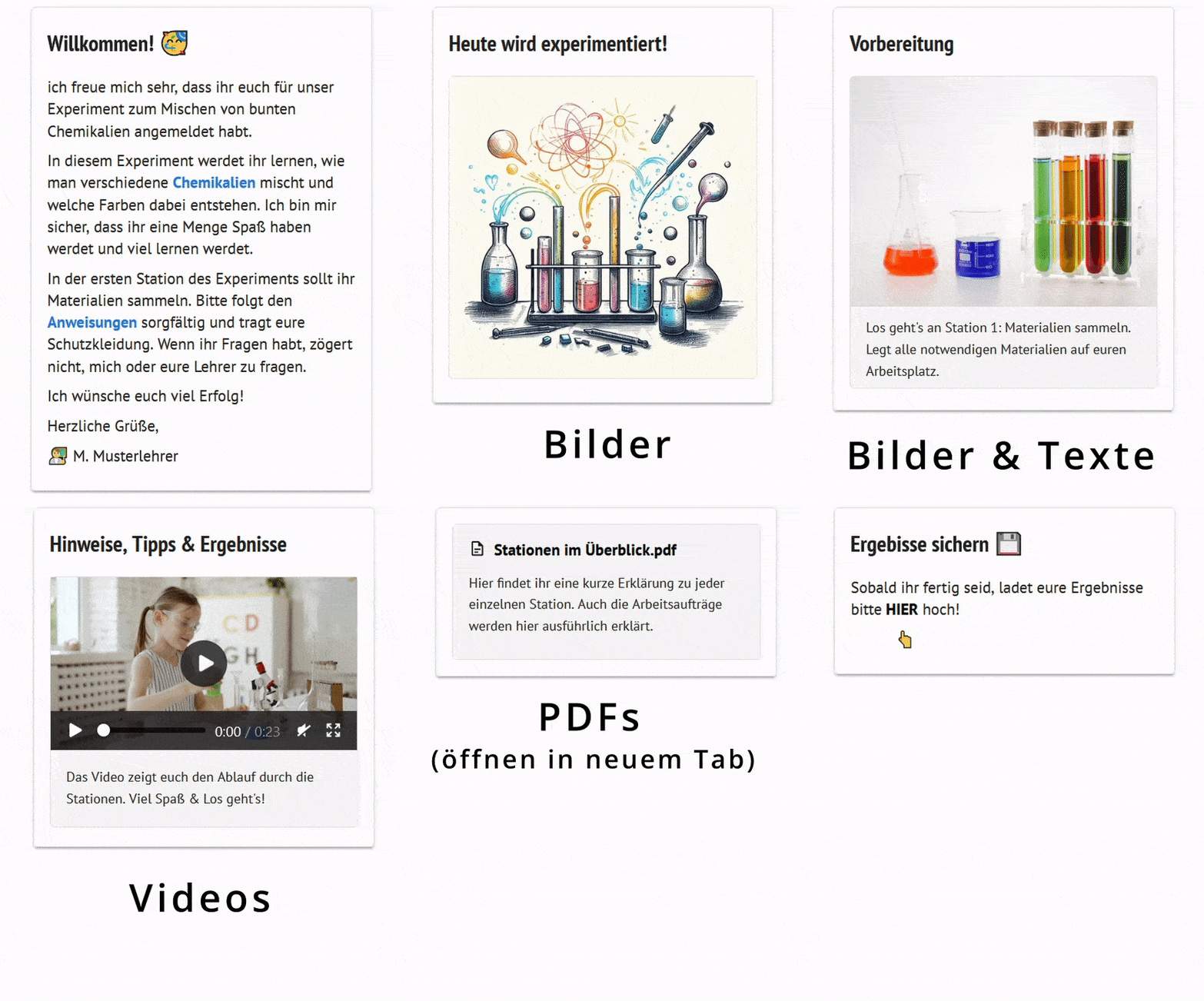
Das Board ermöglicht die Organisation von Unterrichtsinhalten, Ressourcen und Ideen. Unterrichtssequenzen und Wochenpläne lassen sich mit Spalten und Karten abbilden.

(Info) Wir erweitern das Board kontinuierlich um wichtige Funktionen.
UI Expand
titleWas sind Bereiche?


Section


Column
width
200px
Linchpin Teaser
iconlinchpin-teaser-icon-video
varianticon
titleVideotutorials
type3
newTabtrue
urlhttps://lernen.cloud/courses/fortbildung_sc2020/items/1Qnvw3j5pPcc06uY85lnqH
height20vh
Hier geht es zu den Erklärvideos
Column
width90%
50%

Das Bereiche ermöglichen die Organisation von Unterrichtsinhalten, Ressourcen und Ideen.

Unterrichtssequenzen und Wochenpläne lassen sich mit einspaltigen und mehrspaltigen Übersichten und Karten abbilden.


Column
width50%


Image Added


Inhalt
maxLevel2
minLevel2


...

Wo finde ich Bereiche?

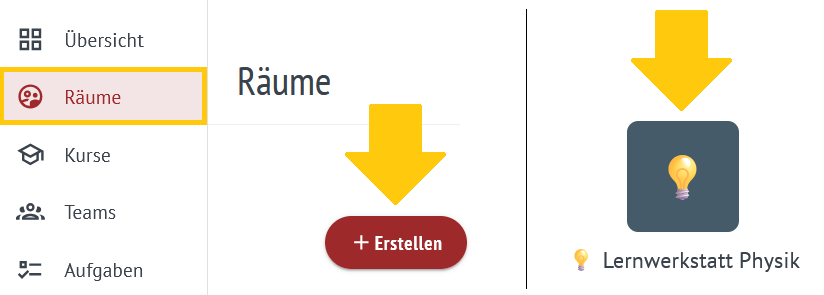
In Räumen:

UI Steps


UI Step
Section
Column
width50%
Öffnen Sie einen vorhandenen Raum oder erstellen Sie einen neuen.
Column
width50%

Image Added

UI Step
Section
Column
width50%

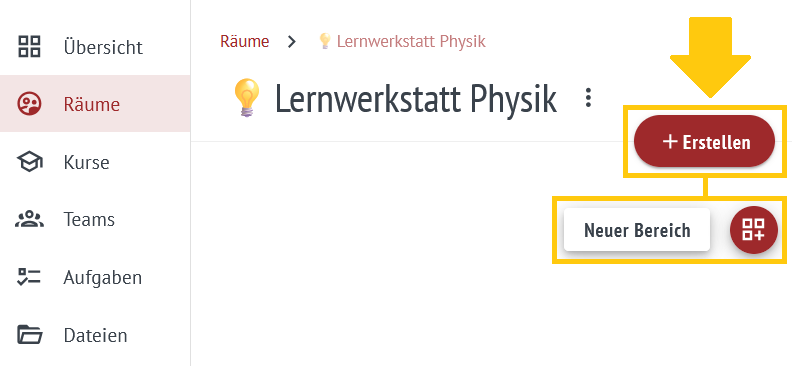
 Klicken Sie im Raum auf die Schaltfläche +Erstellen

und dann auf Neuer Bereich.

Column
width50%

Image Added

In Kursen:

Wo finde ich das Spaltenboard?
UI Steps
sizesmall


UI Step


Section


Column
width50%

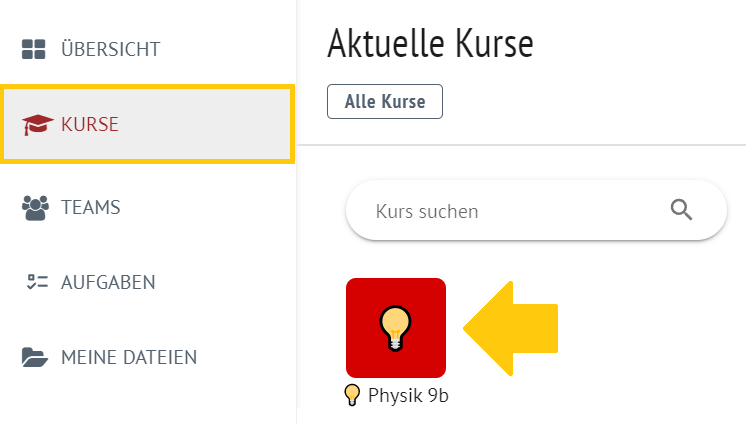
Klicken Sie in der Menü-Leiste auf Kurse.

Die persönliche Kursübersicht öffnet sich.

Öffnen Erstellen oder öffnen Sie den gewünschten Kurs.


Column
width50%


UI Step


Section


Column
width50%

Klicken Sie im Bereich Lerninhalte auf Kurs-Board.💡 Gut zu wissen:
Das Spalten-Board ist automatisch in jedem Kurs unter Lerninhalte verfügbar +Erstellen und dann auf Neuer Bereich.


Column
width50%

Image Added


Info
titleMehrere Bereiche anlegen


Section


Column
width50%

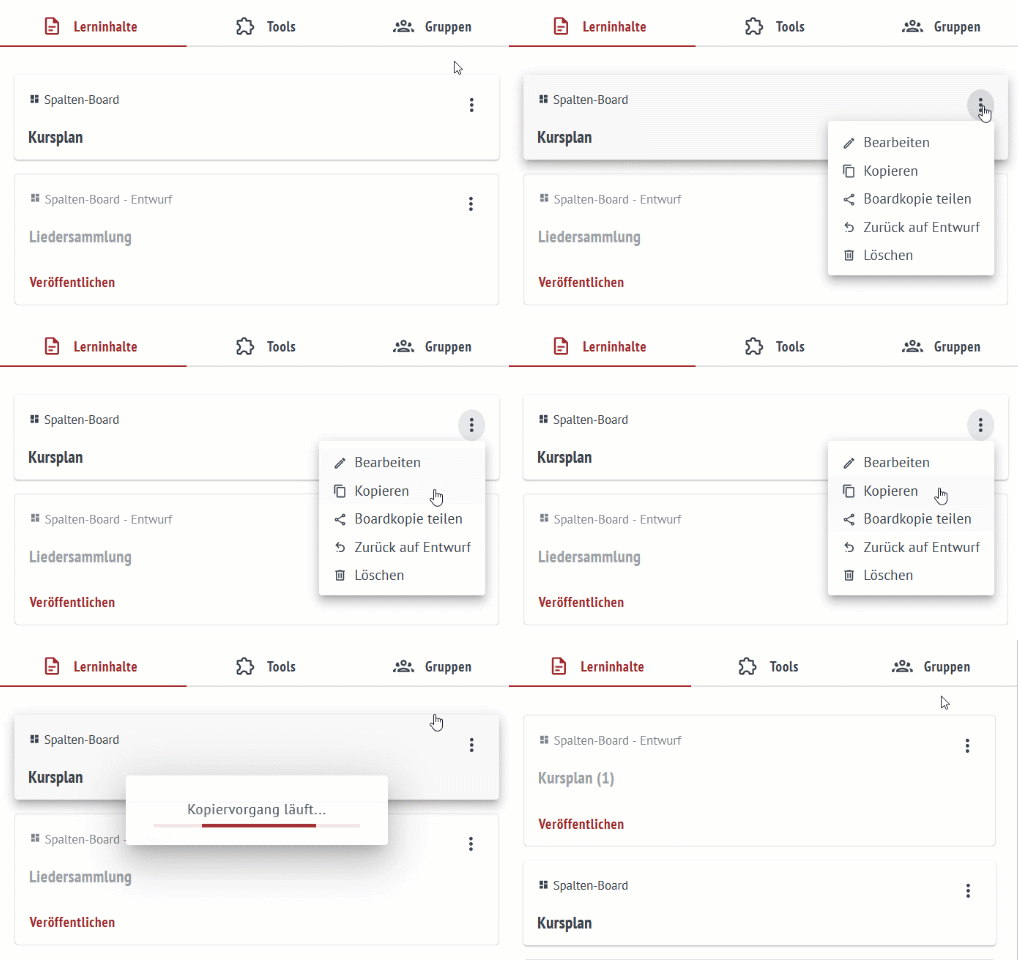
Bereiche können, ähnlich wie andere Lerninhalte, auch mehrfach angelegt oder kopiert werden.


Column
width50%

Image Added


...

Office-Dokumente direkt in Bereichsordnern erstellen und bearbeiten

Section
Column
width50%

Sie können Office-Dateien direkt in den Dateiordnern anlegen, ohne sie vorher hochladen zu müssen. Die Bearbeitung erfolgt via Collabora direkt im Browser.

So erstellen Sie ein neues Dokument

  1. Navigieren Sie in den gewünschten Dateiordner (Bereich).
  2. Wählen Sie die Funktion zum Erstellen einer neuen Datei.
  3. Entscheiden Sie sich für das gewünschte Format:
    • Textdokument
    • Tabelle
    • Präsentation
  4. Das Dokument öffnet sich sofort und kann live bearbeitet werden.
Info
titleAutomatische Speicherung

Die Synchronisierung erfolgt automatisch in Echtzeit. Es ist kein manuelles Speichern oder Neuladen der Seite nötig.


Hinweise zur Bearbeitung von Karten

Warnung
titleWichtig für die Zusammenarbeit
  • Sichtbarkeit: Ihre Änderungen werden für andere erst sichtbar, sobald Sie den Bearbeitungsmodus der Karte verlassen.
  • Konflikte vermeiden: Bitte arbeiten Sie nicht gleichzeitig mit anderen Personen an derselben Karte, um Speicherfehler zu verhindern.


Column
width50%

Image Added


Bearbeitungsrechte pro Bereich

Section


Karten in Bereichen verwalten

Section
Column
width50%

Sie können Karten zwischen verschiedenen Bereichen verschieben, teilen und importieren, um Inhalte in neue Kontexte zu übernehmen.

Info
titleVoraussetzung

Die Funktionen zum Teilen, Verschieben und Importieren stehen nur Personen zur Verfügung, die mindestens die Berechtigung „Bearbeiten“ besitzen.

So funktioniert der Karten-Import

Wenn Sie Karten zwischen Bereichen austauschen, beachten Sie bitte folgende technische Regeln:

  • Zeitpunkt: Die Karte wird erst im Moment des Imports technisch übertragen (nicht schon beim Teilen).
  • Aktualität: Es wird immer die Version der Karte importiert, die zum Zeitpunkt des Klicks aktuell ist.
  • Fehlervermeidung: Sollte die Original-Karte kurz vor dem Import gelöscht worden sein, schlägt der Vorgang mit einer Fehlermeldung fehl.


Column
width50%
Image Removed

Image Added


...

Section
Column
width50%

Zusätzlich zum Verschieben können Karten zur besseren Übersicht farblich markiert werden. Das bietet allen Beteiligten mehr Spielraum für eine gezielte visuelle Strukturierung.

Die gewünschte Farbe wird über das Drei-Punkte-Menü der jeweiligen Karte unter Farbe auswählen festgelegt.

Farbliche Anpassungen einzelner Karten können von allen Personen vorgenommen werden, die mindestens über die Berechtigung zum Bearbeiten des jeweiligen Bereichs verfügen.

Info
titleWichtig

✅ Für gute Lesbarkeit und Barrierefreiheit empfiehlt es sich, vor hellen Hintergründen eine möglichst dunkle Textfarbe (z.B. schwarz) zu verwenden.


Column
width50%

imageImage Added


Ansicht eines Bereiches ändern

Multimedia
namesvs_short_Bereiche_Ansicht-ändern.mp4


Section
Column
width50%

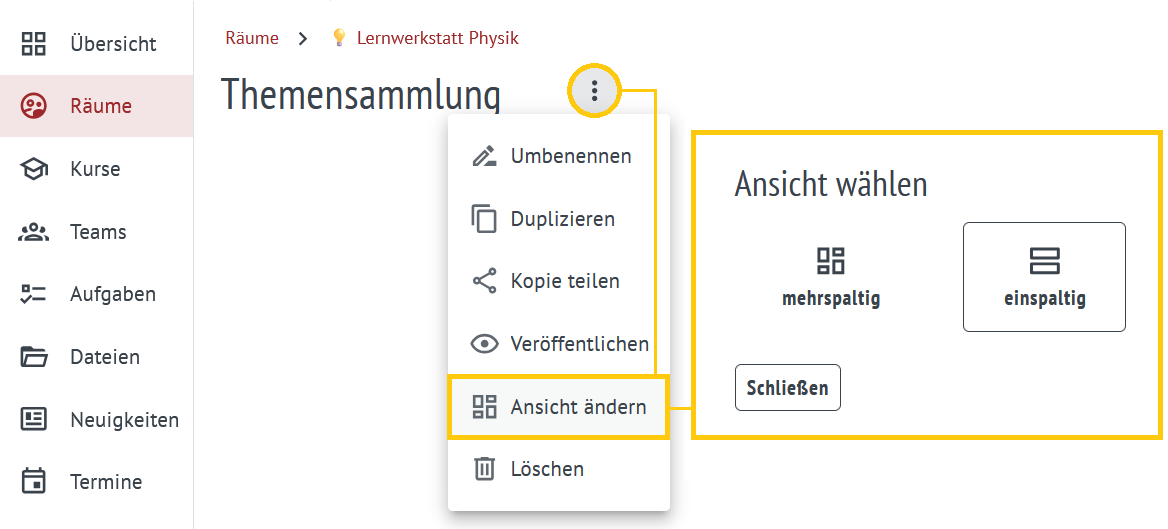
Bereiche können einspaltig oder mehrspaltig angelegt werden. 

(Info)  Einspaltige Bereiche ordnen Inhalte eher vertikal untereinander an,
während mehrspaltige Bereiche die Inhalte besser horizontal nebeneinander darstellen. 


👉 Um die Ansicht im Nachhinein zu ändern,

Klicken Sie im Bereich oben auf die drei Punkte Image Added

und dann auf Ansicht ändern.


Column
width50%

Image Added


Section
Column
width50%

Einzelne Karten innerhalb von Bereichen können in einer Vollbildansicht geöffnet werden. 
Die Vollbildansicht ermöglicht eine fokussierte Darstellung von Lerninhalten und 
eignet sich besonders für den Einsatz an digitalen Tafeln oder in hybriden Unterrichtsformen.

(Info) Andere Elemente werden im Hintergrund ausgeblendet,
wodurch ein übersichtlicher Präsentationsmodus entsteht,
der auch die Bearbeitung von Inhalten erleichtert.


👉 Um eine Karte im Vollbild zu öffnen, Klicken Sie bei der gewünschten Karte auf das Symbol für die Vollbildansicht.


Column
width50%

imageImage Added


...

Titel der Abschnitte ändern

Section


Column
width50%

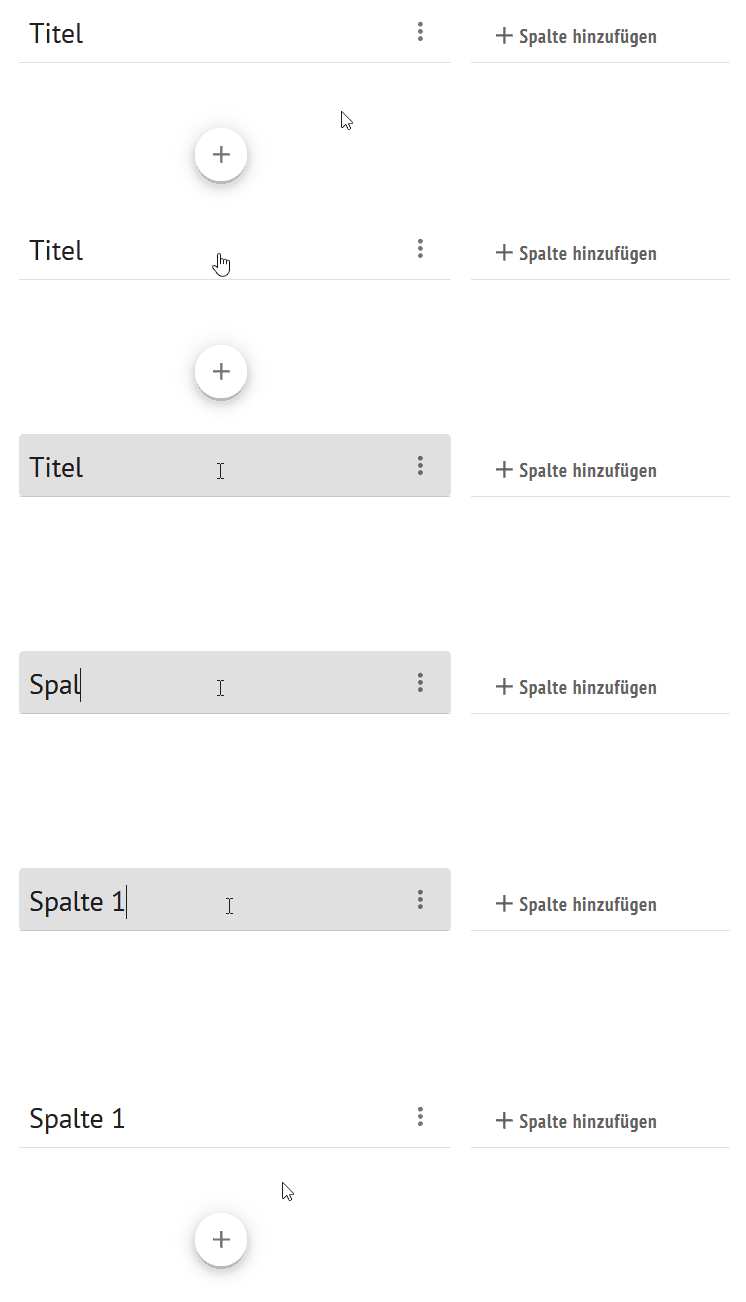
Mit Doppelklick auf den Titel eines Abschnitts, kann dieser direkt bearbeitet werden.


(Info) Gut zu wissen:

Titel eines Abschnitts dürfen auch mehrere Zeilen haben und Sonderzeichen im Titel enthalten

Das Spalten-Board öffnet sich und zeigt eine Willkommenskarte mit wichtigen Informationen.

Legen Sie einen Titel für Ihr Thema fest.

Binden Sie Inhalte und Materialen in Ihr Thema ein.

Klicken Sie auf Thema anlegen

.


section
Column
width50%

Image Removed

UI Step
UI Step
UI Step

Image Added


...

Neue Abschnitte und Karten hinzufügen

Section


Column
width50%

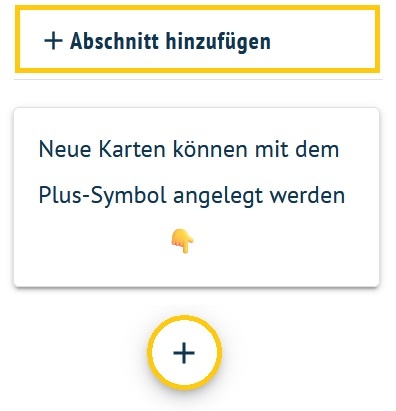
Neue Abschnitte können mit Klick auf + Abschnitt hinzufügen hinzugefügt werden.

Neue Karten innerhalb eines Abschnitts werden mit Klick auf das Plus-Symbol hinzugefügt.


(Info) Gut zu wissen:

Nach dem Hinzufügen mehrerer Abschnitte oder Karten erscheinen Scroll-Balken, um sich im Bereich besser bewegen zu können.


Column
width50%

Image Added


...


ui-step
Section

Karten bearbeiten


Das Spalten-Board öffnet sich und zeigt eine Willkommenskarte mit wichtigen Informationen.

Legen Sie einen Titel für Ihr Thema fest.

Binden Sie Inhalte und Materialen in Ihr Thema ein.

Klicken Sie auf Thema anlegen.

Column
width50%
Column
width50%

Image Removed

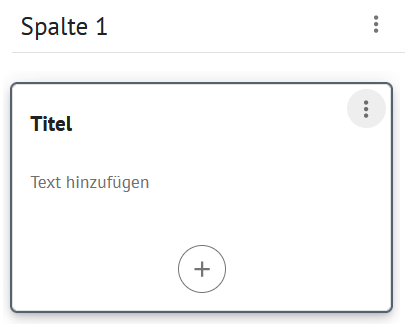
Mit Doppelklick auf eine Karte kommen Sie in den Bearbeitungsmodus.

Sie können nun oben einen Titel vergeben und im unteren Teil der Karte
weitere Inhalte, wie Texte, Bilder oder Dateien, hinzufügen.


Column
width50%

Image Added


...

Abschnitte und Karten verschieben

Section


Column
width50%

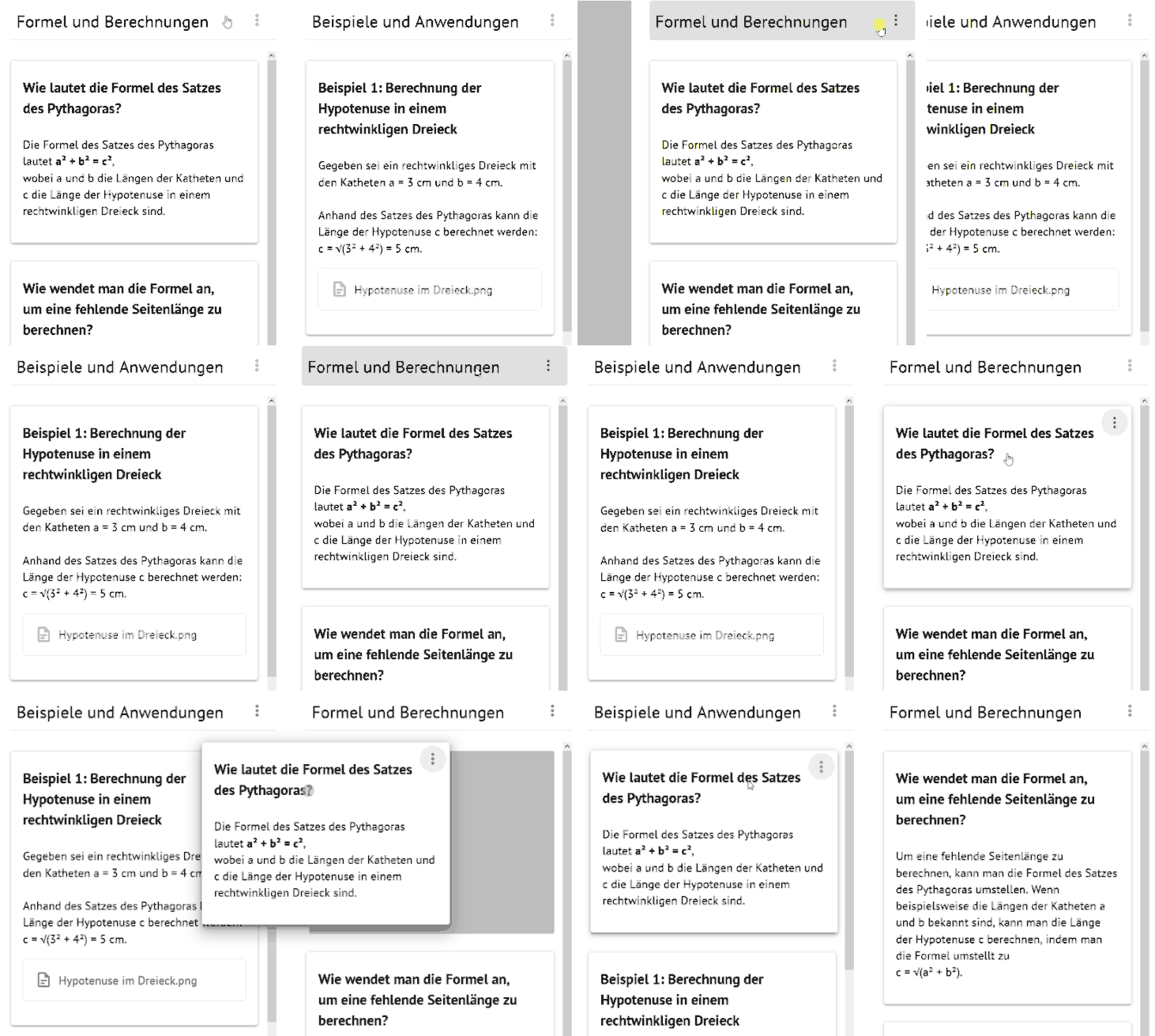
Klicken Sie auf einen Abschnitt oder eine Karte und halten Sie diese kurz gedrückt.

Nun können Sie diese verschieben. Zum Platzieren des Abschnitts oder der Karte, lassen Sie diese einfach an der gewünschten Stelle los.


Column
width50%

Image Added


Section


Column
width50%

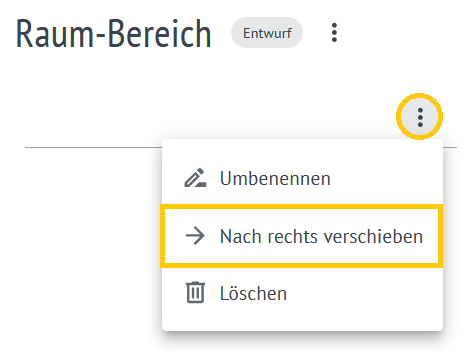
Abschnitte in einem Bereich können alternativ auch über das erweiterte Menü im Spaltentitel verschoben werden.

Dies ist besonders dann hilfreich, wenn ohne Maus oder andere Hilfsmittel in einem Bereich gearbeitet wird.


Column
width50%

Image Added


...

Dateien zu Karten hinzufügen

Section


Column
width50%

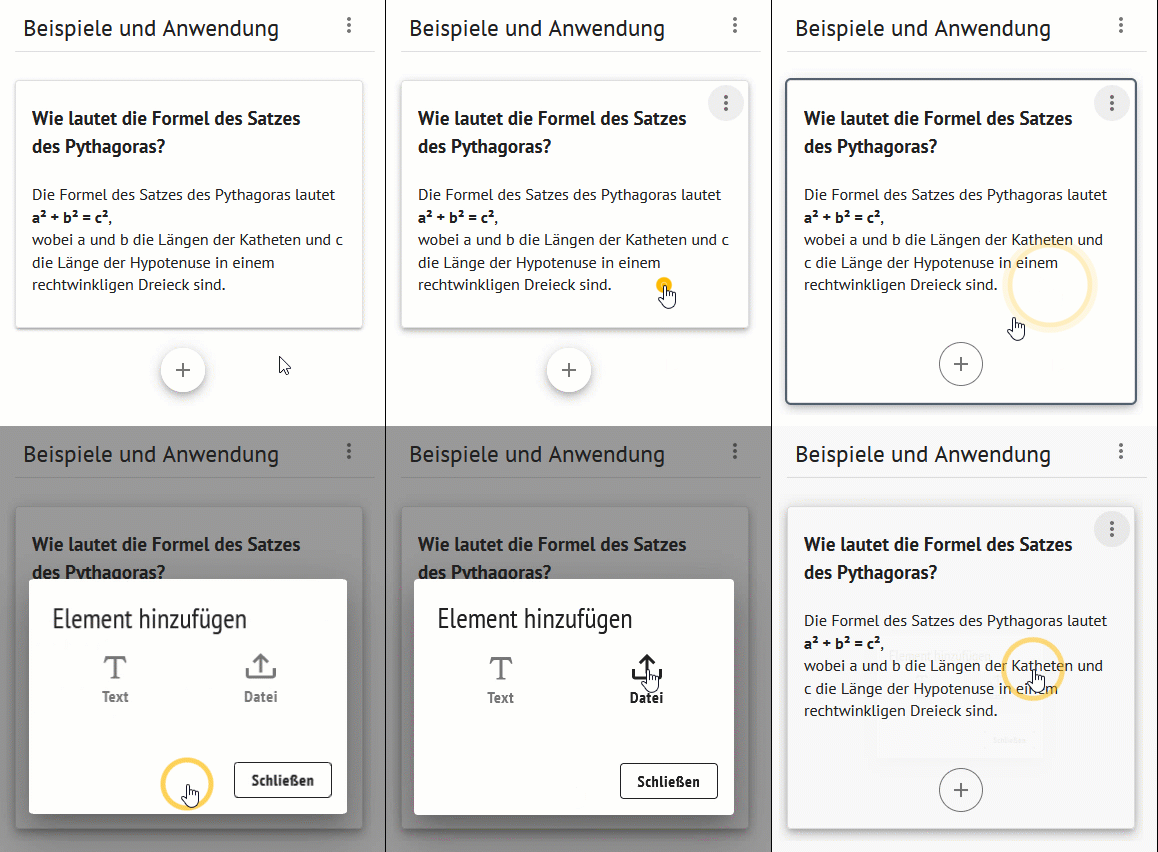
Nach Doppelklick auf eine Karte erscheint ein Plus-Symbol.

Mit Klick auf das Plus-Symbol erscheinen die beiden Optionen zum Hinzufügen von Text und Datei.

Klicken Sie nun auf Datei und wählen Sie dann die Datei aus, die Sie zur Karte hinzufügen möchten.


(Warnung) Gut zu wissen:

  • Dateien, die Sie Karten hinzufügen, sind für alle Personen sichtbar, die auch Zugang zum Kurs haben.
  • Dateien eines Bereichs werden nicht zu den Kursdateien übertragen und sind nur im jeweiligen Bereich sichtbar.
  • Bilder können als Datei genauso wie z.B. pdf-Dateien eingefügt werden


Column
width50%

Image Added


Section

(Frage) Welche Dateiformate kann ich in einen Bereich einfügen?


Column
width50%

Grundsätzlich kann jedes Dateiformat in einem Bereich hochgeladen und zum Download angeboten werden.


Bilder und Videos werden auch visuell dargestellt und mit einer Vorschau versehen.


Bilder können mit Alternativtexten versehen werden, um Personen mit Beeinträchtigungen zu helfen.


(Info) Video- und Audiodateien können direkt in einem Bereich abgespielt werden.


Column
width50%

Image Added


...

Dateien in den Papierkorb verschieben

Section


Column
width50%

Dateiordner innerhalb von Bereichen verfügen über eine Papierkorb-Funktion.
Gelöschte Dateien werden nicht sofort unwiderruflich entfernt,
sondern für sieben Tage zwischengespeichert.
Innerhalb dieses Zeitraums können Inhalte über die
Schaltfläche „Wiederherstellen“ jederzeit zurückgeholt werden.

Der Zugriff auf den Papierkorb ist für alle Personen möglich,
die im jeweiligen Bereich über Bearbeitungsrechte verfügen.

👉 Um gelöschte Dateien einzusehen, 
Klicken Sie im jeweiligen Dateiordner auf das Papierkorb-Symbol.

💡 Gut zu wissen: Dateien im Papierkorb können auch manuell
und sofort dauerhaft gelöscht werden,
bevor die automatische Frist von sieben Tagen abläuft.


Column
width50%

imageImage Added

imageImage Added


...

Text formatieren

Section


Column
width50%

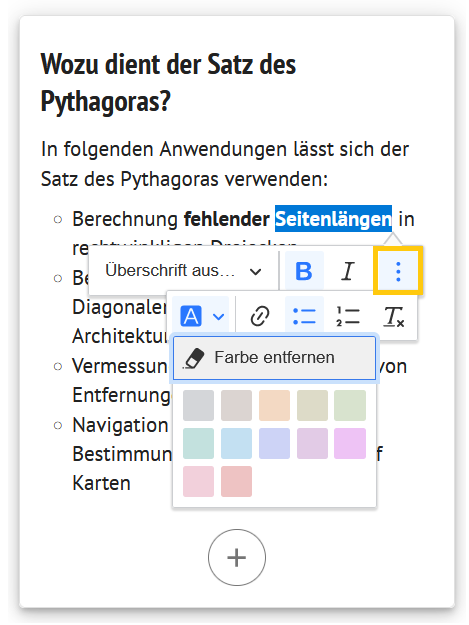
Nach Doppelklick auf eine Karte kann der Text bearbeitet werden.

Sobald ein Wort oder ein Textabschnitt markiert ist, öffnet sich das Kontextmenü.


Mit Klick auf die drei Punkte werden zusätzliche Optionen angezeigt.

Hier können z.B. Listen erstellt, Links eingefügt oder Texte mit Hintergrundfarben versehen werden.


Column
width50%

Image Added


...

Dynamische Links zu Themen oder Aufgaben

Section


Column
width50%

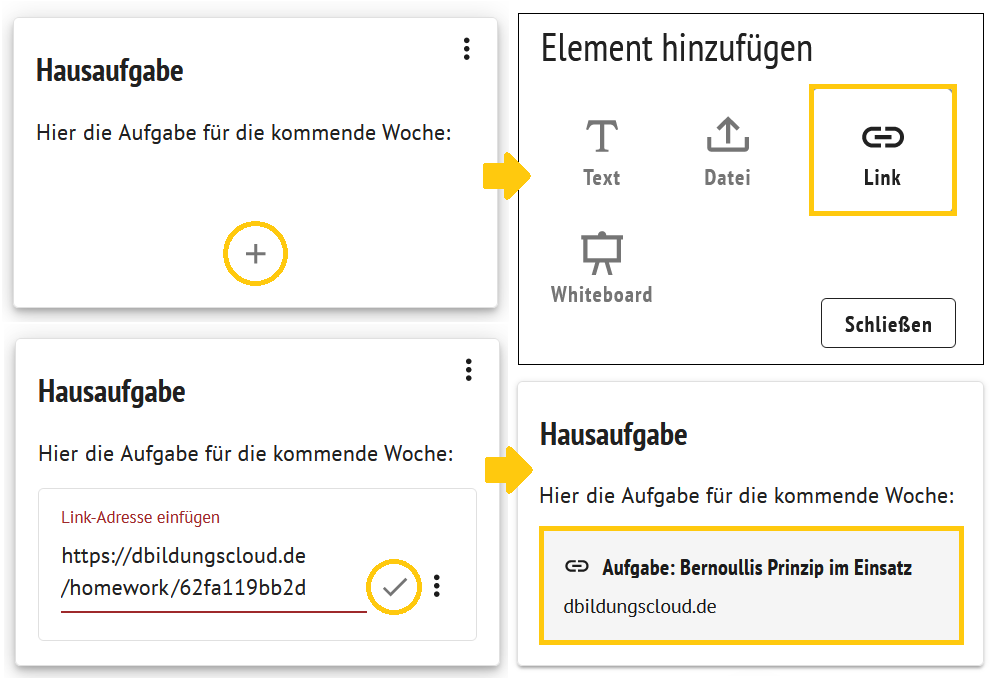
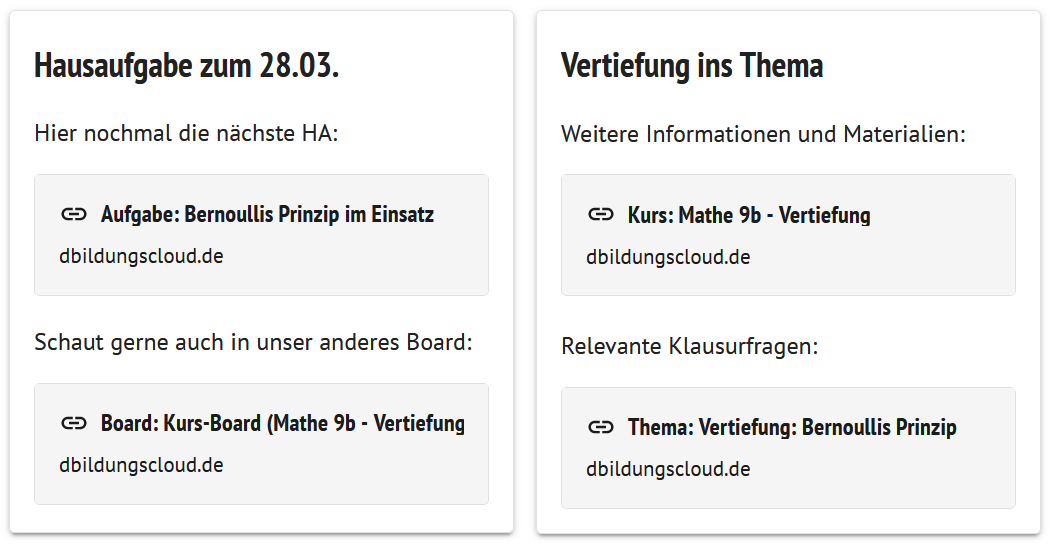
Auf Karten können dynamische Links zu Themen, Aufgaben oder anderen Kursen eingefügt werden.

💡Mit dynamischen Links bleiben die Verbindungen zwischen den Inhalten auch in kopierten oder geteilten Versionen erhalten.


Column
width50%

Image Added


Section


Column
width50%
In einer kleinen Vorschau wird hier dann sichtbar, wohin der Link führt.


Column
width50%

Image Added

Info
titleWas sind eigentlich dynamische Links?

Dynamische Links sind spezielle Verknüpfungen, die ihr Ziel behalten, selbst wenn sie kopiert oder geteilt werden.

Wenn Sie beispielsweise innerhalb eines Kurses auf ein bestimmtes Thema verlinken und diesen Kurs kopieren, führt der Link im kopierten Kurs zum entsprechenden kopierten Thema und nicht zum ursprünglichen Thema im Originalkurs.


...

Direkte Links zu Karten bzw. Karten verlinken

Section


Column
width50%

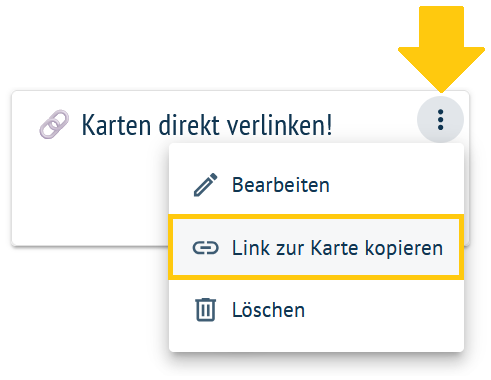
Jede Karte in einem Bereich erhält einen eigenen Link.

Der Link bringt Nutzerinnen und Nutzer direkt zur verlinkten Karte.


Column
width50%

Image Added


Section


Column
width50%
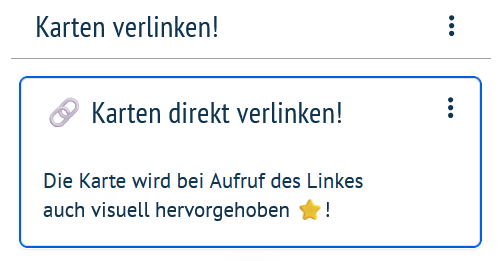
Die Karte wird beim Aufrufen des Links visuell hervorgehoben.


Column
width50%

Image Added


Tipp
titleTipp: Lernpfade erstellen!
Section


Column
width50%

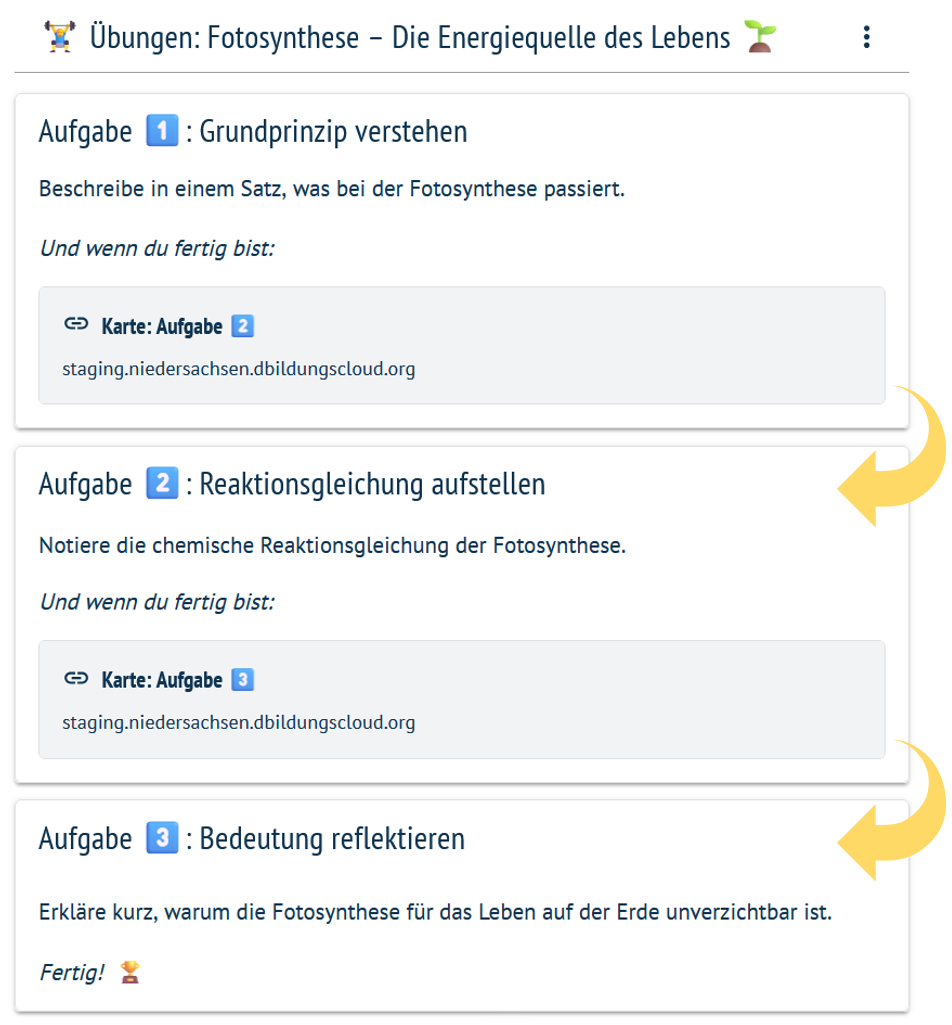
Karten können mithilfe von Links zu anderen Karten miteinander verbunden werden,
um eine übersichtliche Anordnung von Lerninhalten zu ermöglichen.

So werden die Lernenden Schritt für Schritt durch die Inhalte geführt, was das Lernerlebnis
durch eine klare Struktur verbessert.


Column
width50%

Image Added


...

Interaktive Übungen (H5P)

Section


Column
width50%
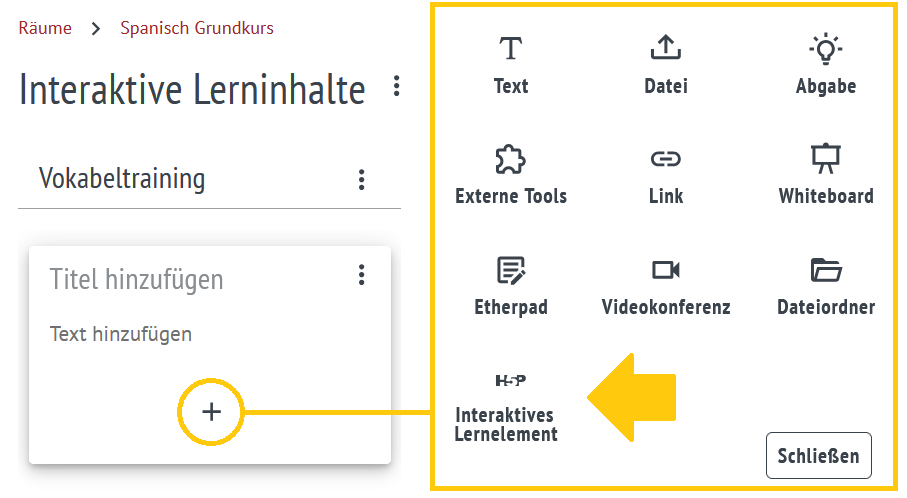
Erstellen Sie in Bereichen Interaktive Selbstlernaufgaben und Übungen mithilfe von H5P

Das Spalten-Board öffnet sich und zeigt eine Willkommenskarte mit wichtigen Informationen.

Legen Sie einen Titel für Ihr Thema fest.

Binden Sie Inhalte und Materialen in Ihr Thema ein.

Klicken Sie auf Thema anlegen.


Column
width50%
Image Removed

Image Added