
Diese Hilfeseite unterstützt dabei, in der Cloud erstellte Inhalte und Daten zu sichern. Dies ist insbesondere dann notwendig, wenn Ihre Schule die Cloud-Nutzung beendet oder Sie wichtige Unterrichtsmaterialien lokal archivieren möchten.
Kursinhalte in externe Systeme exportieren (nur dBildungscloud!)
Nur für Schulen in der dBildungscloud
Kurse können in der dBildungscloud in ein spezielles Format (Common Cartridge) exportiert werden. Dies ermöglicht es, den Kurs und seine Inhalte in anderen Lernplattformen (wie Moodle, Canvas oder ItsLearning) zu sichern.
➡️ Der Artikel Kurs-Export beschreibt den Prozess etwas genauer.
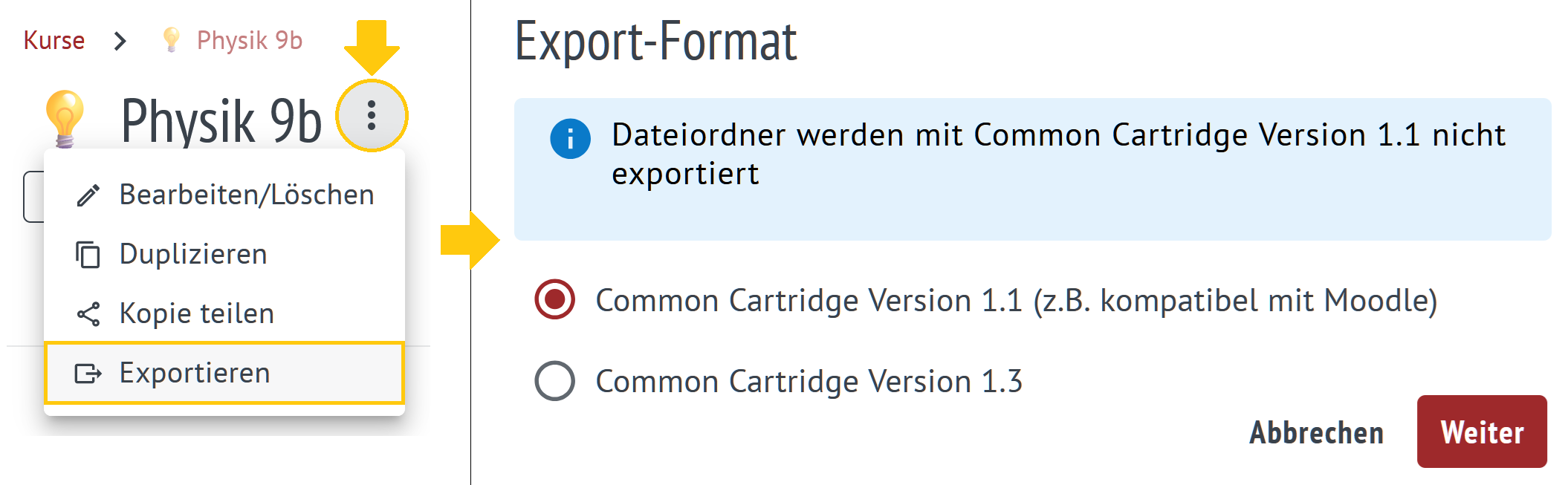
Öffnen Sie den Kurs, den Sie sichern möchten und
klicken Sie im 3-Punkte-Menü auf Exportieren.
Anschließend wählen Sie das Exportformat und
klicken auf weiter (Common Cartridge 1.1 oder 1.3).
Dateien sichern
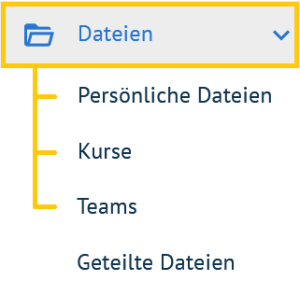
Navigieren Sie unter Dateien zum Menüpunkt, dessen Dateien Sie sichern möchten.
Persönliche Dateien (persönliche Ablage)
Kurse -> [Kurs auswählen] -> Dateien
Teams -> [Team auswählen] -> Dateien
Klicken Sie auf die Schaltfläche Alle Dateien herunterladen.
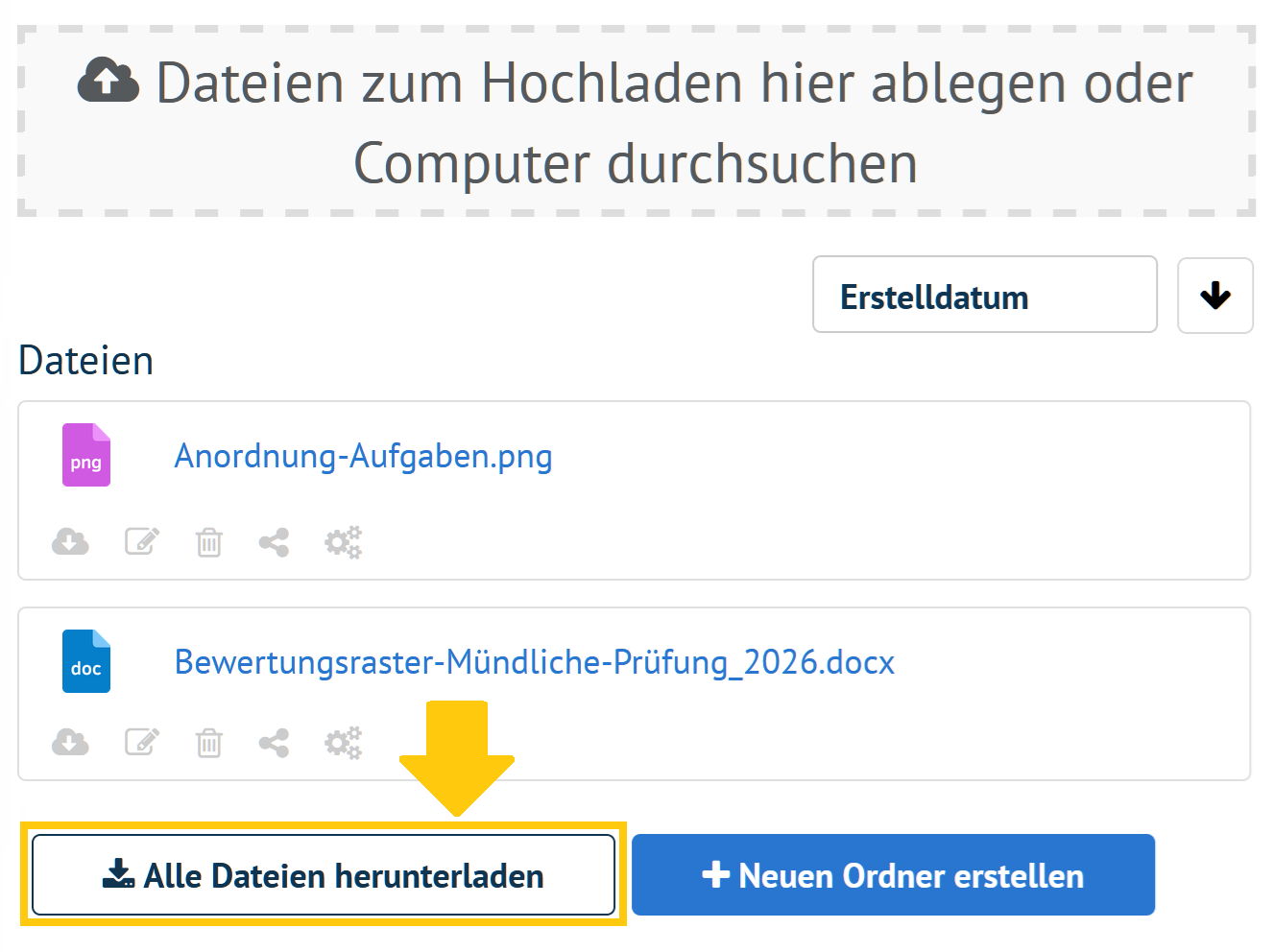
Die Cloud erstellt automatisch ein .zip-Archiv 📂 als Datei,
das alle Ordner und Unterordner des jeweiligen Bereichs enthält.
Der Download sollte automatisch starten.
Speichern Sie die Datei auf Ihrem Endgerät.

Rauminhalte manuell dokumentieren
Da Räume nicht als Paket exportiert werden können, ist folgendes Vorgehen empfehlenswert:
Dateien in Ordnern
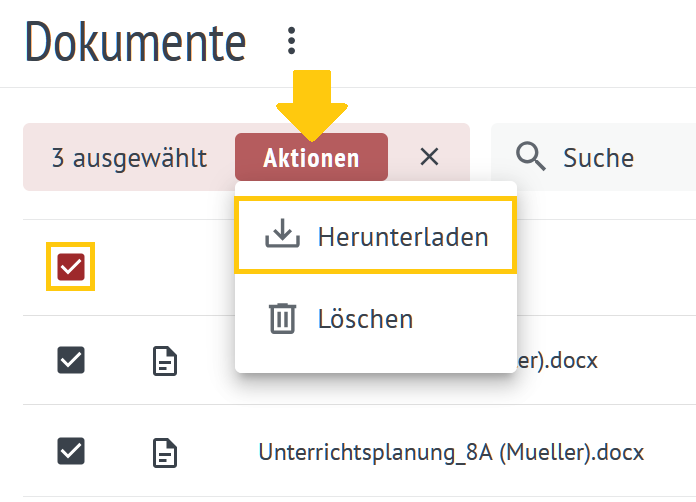
Dateien, die sich in Dateiordnern befinden, können mit der Mehrfachauswahl ausgewählt und anschließend als .zip-Archiv 📂 gebündelt heruntergeladen werden.
Einzelne Dateien in Bereichen
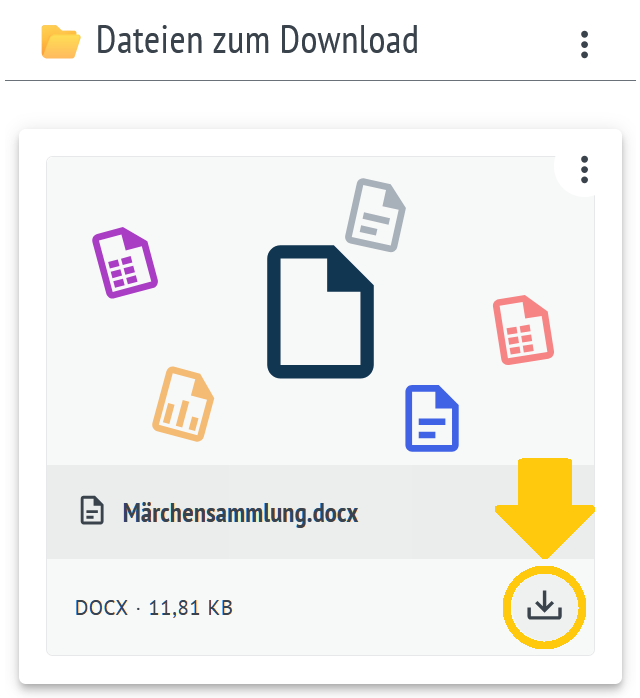
Dateien, die direkt in Bereiche eingebunden sind, können händisch
über das Download-Icon (unterhalb der Mediendateien) heruntergeladen werden.
Da es keine direkte Funktion zum Speichern der Anordnungen und Strukturierungen von Räumen und Bereichen gibt, empfehlen wir die Erstellung von Screenshots.
Wählen Sie dazu je nach Betriebssystem die passende Tastenkombination:
Für Windows:
Tastenkombination drücken: Drücken Sie gleichzeitig die Tasten Windows + Umschalt (Shift) + S.
- Bereich auswählen: Der Bildschirm wird dunkel. Ziehen Sie mit der Maus ein Rechteck über den Bereich, den Sie aufnehmen möchten.
Speichern: Der Screenshot wird in die Zwischenablage kopiert und kann mit Strg + V in Dokumente oder Chats eingefügt werden.
Für Mac/iOS:
Tastenkombination drücken: Drücken Sie gleichzeitig Command (cmd) + Shift + 4.
- Bereich auswählen: Der Mauszeiger wird zu einem Fadenkreuz. Wählen Sie den gewünschten Bildschirmausschnitt aus.
Das Bild wird automatisch als Datei auf Ihrem Schreibtisch gespeichert.
 Wichtige Hinweise
Datenschutz: Achten Sie darauf, keine sensiblen oder privaten Daten (wie Passwörter oder private Nachrichten) in Ihren Screenshots zu veröffentlichen.
Alternative: Für den gesamten Bildschirm können Sie unter Windows auch die Taste Drucken und unter macOS Command (cmd) + Shift + 3 verwenden.
Inhalte aus interaktiven Tools sichern (Etherpad, tldraw, H5P)
Da diese Inhalte nicht im automatischen Kurs-Export enthalten sind, müssen sie einzeln gesichert werden:
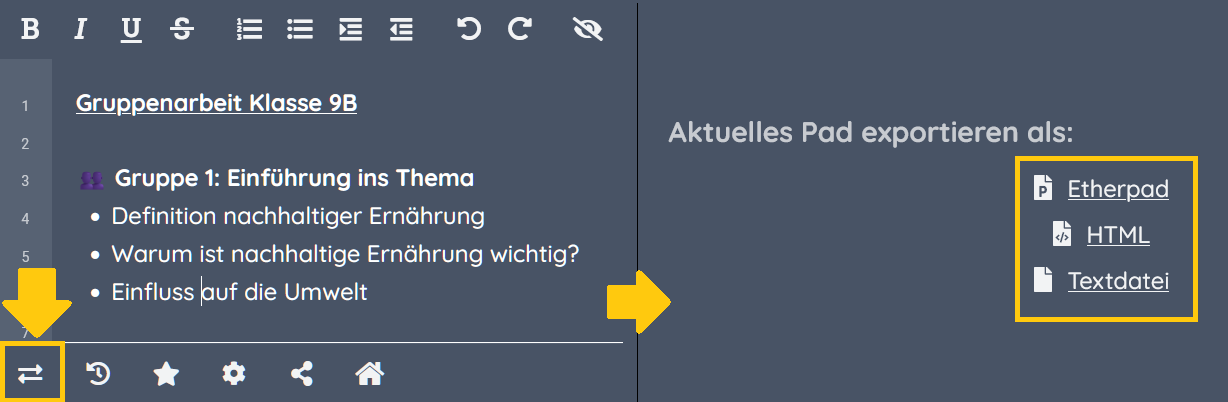
Öffnen Sie das gewünschte Etherpad und nutzen Sie die Export-Funktion innerhalb des Tools (Pfeil-Symbol), um den Inhalt als Etherpad-, HTML- oder Textdatei zu speichern (.etherpad, .html, .txt).
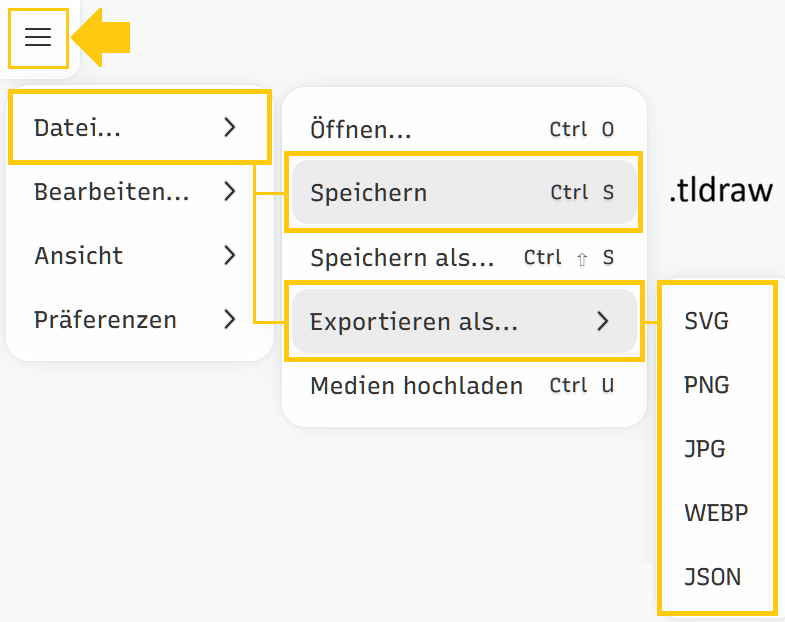
Öffnen Sie das tldraw-Whiteboard und wählen Sie zwischen Speichern, um das Whiteboard im .tldr-Format zu speichern, oder nutzen Sie die Exportfunktion für weitere Exportformate.
H5P-Inhalte
Nutzerdaten und Klassenstrukturen ((IN KLÄRUNG & DISKUSSION))
Innerhalb der Cloud gibt es aktuell keine Funktion, um Nutzendendaten, Listen oder Klassenstrukturen (z.B. als CSV oder Excel) zu exportieren.
Hinweis für Admins: Da ein Systemexport nicht möglich ist, müssen relevante Informationen zur Klassenbelegung oder Nutzerverwaltung bei Bedarf manuell dokumentiert werden (z. B. via Screenshots oder durch Listenabgleich mit dem eigenen Schulverwaltungsprogramm).
Verwandte Themen und Hilfestellungen:
Kurse bearbeiten
Bereiche und ihre Funktionen
Kurs Export und Import Detailtabelle
