...
...
Als Lehrkraft, die die Videokonferenz eingerichtet und gestartet hat, sind Sie automatisch Moderator:in der Videokonferenz.
Moderator:innen haben zusätzlich zu den Teilnehmer:innenrechten folgende
...
Möglichkeiten:
Eintrittsmodalitäten regeln
...
Grundeinstellungen der Videokonferenz anpassen
Eintrittsmodalitäten regeln
| UI Steps |
|---|
|
| UI Step |
|---|
| Section |
|---|
| Column |
|---|
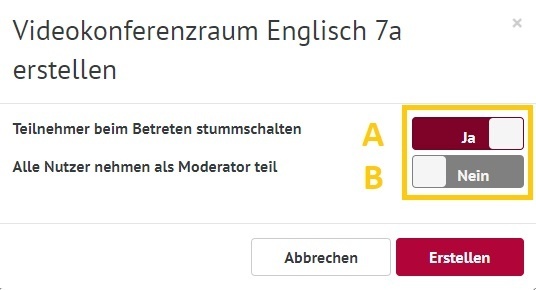
| Vor Beginn einer Videokonferenz werden Sie gefragt, welche Voreinstellungen Sie durchführen wollen. | UI Expand |
|---|
| title | Hinweise zu den Voreinstellungen |
|---|
| Teilnehmer:innen zu Beginn stummschalten Diese Funktion ist hilfreich besonders in großen Gruppen, sowie bei wichtigen Sitzungen und Events, da die Teilnehmer:innen dann beim Eintreten nicht aus Versehen stören. Moderator:innen können die Stummschaltung der Teilnehmer:innen jederzeit aufheben. Alle Teilnehmer:innen als Moderator:innen festlegen
Diese Funktion ist hilfreich bei "gleichrangigen" und geübten Teilnehmer:innen und nicht empfehlenswert für neue Klassen und nicht-organisierte Gruppensettings. Möchten Sie Ihren Schüler:innen den Umgang mit der Technik von Videokonferenzen beibringen, so ist es praktisch von Beginn an diese Option zu wählen. |
|
| Column |
|---|
| 
|
|
|
|
...
| UI Steps |
|---|
|
| UI Step |
|---|
| Section |
|---|
| Column |
|---|
| Klicken Sie auf eine:n Teilnehmer:in. Es öffnet sich ein Dropdown-Menü. Sie können nun dieser:m Teilnehmer:in Rechte geben oder entziehen. | UI Expand |
|---|
| title | Hinweise zu den Rechten |
|---|
| Zugriff auf Whiteboard Wie Sie das Whiteboard in einer Präsentation nutzen erfahren Sie hier. Teilnehmer:in entfernen Sie können einzelne Teilnehmer:innen aus der Videokonferenz ausschließen. |
|
| Column |
|---|
| 
|
|
|
| UI Step |
|---|
| Section |
|---|
| Column |
|---|
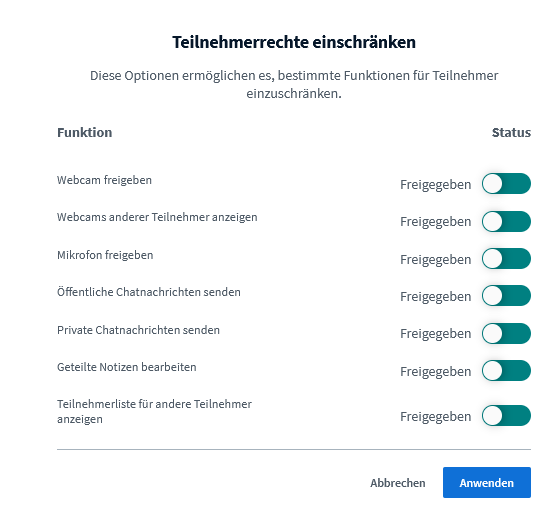
| Klicken Sie in der Liste der Teilnehmer:innen auf das Zahnrad. Hier können Sie direkt auswählen, ob Sie Teilnehmer:innen stummschalten wollen. Klicken Sie auf Teilnehmerrechte einschränken. |
| Column |
|---|
| 
|
|
|
| UI Step |
|---|
| Section |
|---|
| Column |
|---|
| Eine Übersicht der Teilnehmer:innenrechte öffnet sich. | UI Expand |
|---|
| title | Hinweise zu den Teilnehmer:innenrechten |
|---|
| Webcam freigeben
Teilnehmer:innen können mit Webcamübertragung an der Konferenz teilnehmen. Webcams anderer Teilnehmer:innen anzeigen Nur Moderator:innen können die Webcams der Teilnehmer:innen sehen. Öffentliche/private Chatnachrichten senden Öffentliche und/oder private Chatnachrichten werden deaktiviert. Geteilte Notizen bearbeiten Alle Teilnehmer:innen können an der Bearbeitung der Notizen mitwirken. Teilnehmer:innenliste für andere Teilnehmer:innen anzeigen Nicht nur Moderator:innen sondern alle Teilnehmer:innen können die Teilnehmer:innenliste sehen. |
Klicken Sie auf Anwenden. |
| Column |
|---|
| 
|
|
|
|
Hand heben und senken und Reagieren
| Info |
|---|
|
Teilnehmer:innen können sich während der Videokonferenz mit der Funktion Hand heben melden oder mit Emojis Reagieren. Wie dies geht, erfahren Sie hier. |
...
| UI Steps |
|---|
|
| UI Step |
|---|
| Section |
|---|
| Column |
|---|
| Hat sich ein:e Teilnehmer:in mit Hand heben gemeldet, sehen nur Sie als Moderator:in dies in einem Fenster. Klicken Sie auf Hände senken, wenn die Meldung nicht mehr benötigt wird. |
| Column |
|---|
|  Image Added Image Added
|
|
|
| UI Step |
|---|
| Section |
|---|
| Column |
|---|
| Teilnehmende können über eine neue Reaktionsleiste schnell mit Emojis wie 👍, 👏 oder ❓ reagieren. Diese Reaktionen erscheinen für etwa eine Minute neben dem Namen der Person und fördern eine dynamische Interaktion in der Lernumgebung. |
| Column |
|---|
|  Image Added Image Added
 Image Removed Image Removed |
|
|
| Tipp |
|---|
| Section |
|---|
| Column |
|---|
| Sie können einstellen, wie Sie über eine Handhebung informiert werden. Klicken Sie dazu rechts oben auf die drei Punkte. Klicken Sie auf Einstellungen öffnen. Klicken Sie auf Benachrichtigungen. Sie können nun wählen, ob Sie einen Audio- und/oder Pop-Hinweis erhalten. |
| Column |
|---|
| 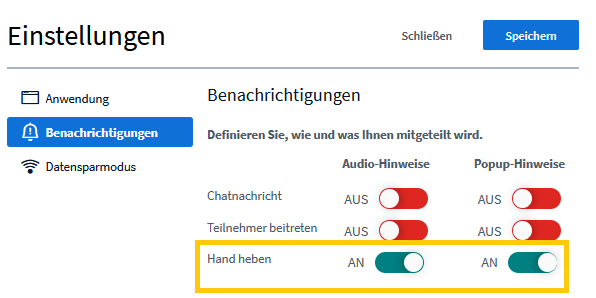 Image Modified Image Modified
|
|
|
|
Stoppuhr erstellen
| UI Steps |
|---|
|
| UI Step |
|---|
| Section |
|---|
| Column |
|---|
| Moderierende können einen Countdown oder eine Stoppuhr einblenden, um Zeitrahmen für Aufgaben, Diskussionen oder Pausen sichtbar zu machen. Ein akustisches Signal informiert alle Teilnehmenden, wenn die Zeit abgelaufen ist. |
| Column |
|---|
|  Image Added Image Added
|
|
|
|
Gruppenräume erstellen
| UI Steps |
|---|
|
| UI Step |
|---|
| Column |
|---|
| Klicken Sie auf das Zahnrad neben der Teilnehmer:innenliste. Klicken Sie auf Gruppenräume erstellen. |
| Column |
|---|
| Image Modified |
|
| UI Step |
|---|
| Column |
|---|
| Das Menü zum Erstellen von Gruppenräumen öffnet sich. Bestimmen Sie die Anzahl der Gruppenräume. Legen Sie das Zeitfenster für die Gruppenarbeit fest. Teilen Sie Ihre Teilnehmer:innen in Gruppen ein. | UI Expand |
|---|
| title | Hinweise zum Zuteilen der Teilnehmer:innen |
|---|
| Zufällig zuordnen Die Teilnehmer:innen werden gleichmäßig auf die erstellten Räume aufgeteilt. Den Teilnehmer:innen erlauben, sich selbt einen Gruppenraum auszusuchen Die Teilnehmer:innen werden gefragt, welchem Raum sie beitreten möchten. Zuteilen Ziehen Sie mit der Maus die Teilnehmer:innen in den gewünschten Raum. |
Klicken Sie auf Erstellen. |
| Column |
|---|
| 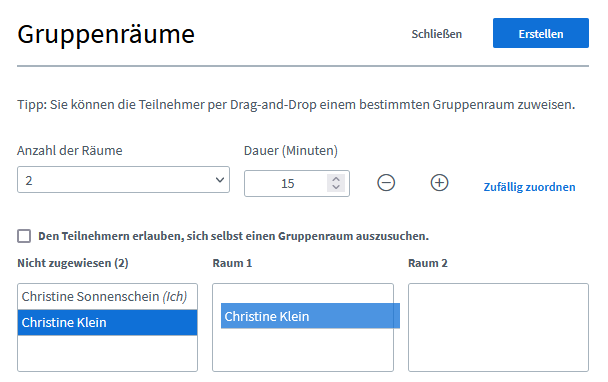 Image Modified Image Modified
|
|
| Hinweis |
|---|
| Section |
|---|
| Column |
|---|
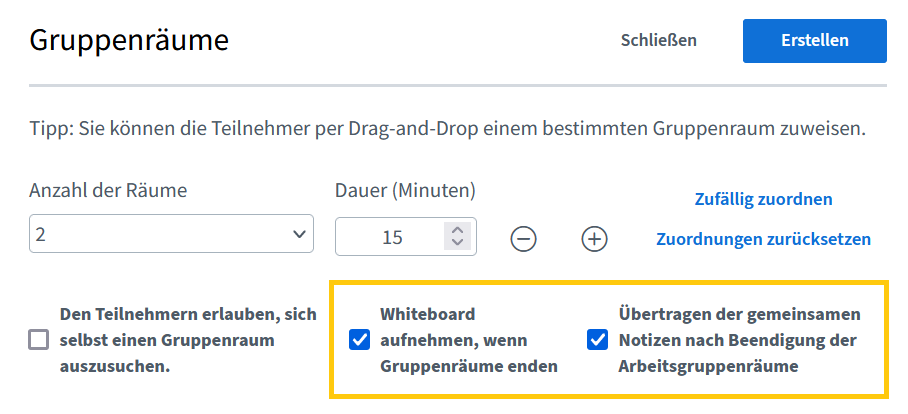
| Beim Anlegen von Gruppenräumen kann festgelegt werden, dass die gemeinsamen Notizen und/oder Whiteboards der Gruppenräume nach Ablauf der Zeit als PDF-Dateien gespeichert werden. Dazu wird einfach ein Häkchen gesetzt bei Whiteboard aufnehmen, wenn Gruppenräume enden und/oder bei Übertragen der gemeinsamen Notizen nach Beendigung der Arbeitsgruppenräume.
Die gespeicherten Dateien können in der Präsentatorrolle über das Aktionsmenü (Plus-Symbol) unten links als Präsentation im Hauptraum ausgewählt werden. |
| Column |
|---|
|
|
|
|
|
...
