Sie können Nutzer:innen und Aufgaben filtern.
...
Aufgaben filtern
| UI Steps |
|---|
|
| UI Step |
|---|
Die Einstellungen zur Authentifizierung richten sich ausschließlich an Administrator*innen der HPI Schul-Cloud. In deiner Menü-Leiste klicke auf Administration. Image Removed Image Removed
| UI Step |
|---|
Im Untermenü klicke auf Authentifizierung.Image Removed | Info |
|---|
| title | Wozu dient diese Funktion? |
|---|
| - Mittels der Authentifizierung können bereits bestehende Systeme in die HPI Schul-Cloud integriert werden.
- Als Schnittstelle können aktuell verwendet werden:
|
| UI Step |
|---|
Image Removed | UI Step |
|---|
Option A: Um itslearning hinzuzufügen, wähle bei Typ itslearning aus und trage die Basis-URL des itlearning-Systems ein. Bestätige, indem du auf Speichern klickst.Image Removed | UI Step |
|---|
Option B: Um Moodle hinzuzufügen, wähle bei Typ Moodle aus und trage die Basis-URL des Moodle-Systems ein. Bestätige, indem du auf Speichern klickst.Image Removed | Warnung |
|---|
| title | Einstellungen bei Moodle |
|---|
| Es ist ebenfalls notwendig, bei Moodle einige Einstellungen vorzunehmen. Eine Beschreibung, wie du dabei vorgehen musst, findest du hier. |
| Section |
|---|
| Column |
|---|
| Klicken Sie im Verwaltungsmenü auf Aufgaben. Die Aufgabenübersicht öffnet sich. Unter der Überschrift finden Sie die Filterfunktion. |
| Column |
|---|
| 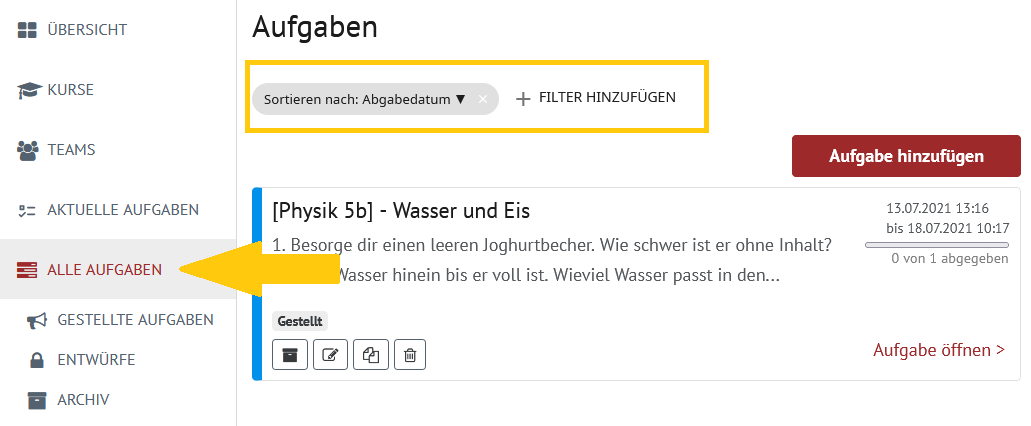 Image Added Image Added
|
|
|
| UI Step |
|---|
| Section |
|---|
| Column |
|---|
| Klicken Sie auf Sortieren nach. Ein Fenster öffnet sich. Wählen Sie aus, ob Sie nach - Abgabedatum,
- Erstelldatum,
- letzte Aktualisierung oder
- Verfügbarkeitsdatum
sortieren möchten. Bestätigen Sie mit Übernehmen. |
| Column |
|---|
| 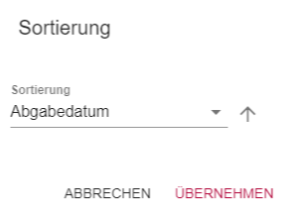 Image Added Image Added
|
|
|
| UI Step |
|---|
| Section |
|---|
| Column |
|---|
| Klicken Sie auf +Filter hinzufügen. Ein Drop-Down Menü öffnet sich. Wählen Sie das Kriterium aus, nachdem Sie filtern möchten. Bestätigen Sie mit Übernehmen. |
| Column |
|---|
| 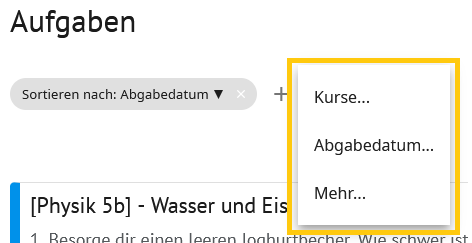 Image Added Image Added
|
|
|
|
Filtern in der Verwaltung
| UI Steps |
|---|
|
| UI Step |
|---|
| Section |
|---|
| Column |
|---|
| Klicken Sie in Ihrem Menü auf Verwaltung. Die Verwaltungsübersicht öffnet sich. Klicken Sie bspw. auf Schüler:innen verwalten. |
| Column |
|---|
| 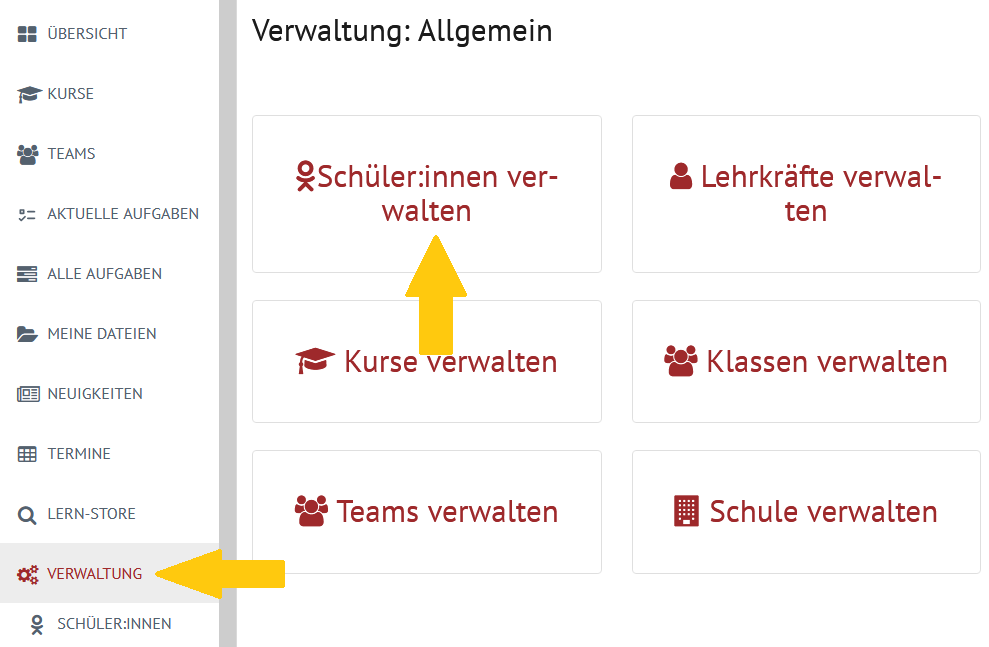 Image Added Image Added
|
|
|
| UI Step |
|---|
| Section |
|---|
| Column |
|---|
| Klicken Sie auf +Filter hinzufügen.
Ein Drop-Down Menü öffnet sich. Wählen Sie den Filter aus, den Sie hinzufügen wollen. |
| Column |
|---|
| 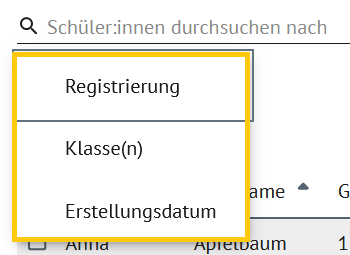 Image Added Image Added
|
|
| | UI Step |
|---|
Image Removed | Warnung |
|---|
| title | Einstellungen bei IServ |
|---|
| Es ist ebenfalls notwendig, bei IServ einige Einstellungen vorzunehmen. Auch Client-ID und Client-Geheimnis findest du dort. Eine Beschreibung, wie du dabei vorgehen musst, findest du hier. |
| UI Step |
|---|
Du kannst dich über die HPI Schul-Cloud nun bei IServ, Moodle oder itslearning anzumelden, indem du auf der Login-Seite der HPI Schul-Cloud Mit anderem System anmelden anklickst. Image Removed | UI Step |
|---|
Im Dropdown-Menü wähle das entsprechende System sowie deine Schule aus und verwende deine Anmeldedaten für das jeweilige System. Bestätige, indem du auf Anmelden klickst.Image Removed | Warnung |
|---|
| | Alle IServ-, Moodle-, oder itslearning-Nutzer erhalten automatisch den Status "Schüler".
|
|
|
