Als Schülerin, Schüler oder Lernende oder Lehrkraft können Sie an Videokonferenzen teilnehmen. Sie erfahren hier hilfreiche Tipps zur Vorbereitung einer Videokonferenz und welche Einstellungen Sie zu Beginn und während der Videokonferenz vornehmen können.
Teilnehmende haben in Videokonferenzen folgende Möglichkeiten:
| Hinweis |
|---|
|
Wie die Rolle der Moderation diese Rechte für Teilnehmenden die Lernenden freigeschaltet hat. Wie das geht, erfahren Sie hier. |
| Tipp |
|---|
| title | Tipps für eine gute Videokonferenz: |
|---|
|
Headset oder Kopfhörer nutzen: Schon einfache Kopfhörer helfen. So gibt es weniger Rückkopplungen und alle verstehen sich besser. Ruhigen Ort wählen: Am besten ist ein Platz ohne laute Geräusche im Hintergrund. Dann kann man sich gut konzentrieren. Tabs und Programme schließen: Alles, was gerade nicht gebraucht wird, kann geschlossen werden. Das macht das Video stabiler – besonders bei älteren Computern. Kamera erst später einschalten: Am Anfang reicht es, wenn das Video aus ist. Das spart Internet-Bandbreite. Später kann die Kamera getestet und – wenn alles gut läuft – eingeschaltet werden.
|
...
Einstellungen zu Beginn der Videokonferenz
...
| UI Steps |
|---|
|
| UI Step |
|---|
| Section |
|---|
| Column |
|---|
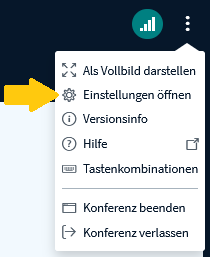
| Klicken Sie oben rechts auf die drei Punkte. Ein Drop-Down Menu öffnet sich. Klicken Sie auf Einstellungen öffnen. |
| Column |
|---|
| 
|
|
|
| UI Step |
|---|
| Section |
|---|
| Column |
|---|
| Es öffnen sich die Einstellungen. Klicken Sie auf Anwendung. Nehmen Sie die gewünschten Einstellungen vor.
| UI Expand |
|---|
| title | Hinweise zu den Einstellungen |
|---|
| Animationen Audiofilter für das Mikrofon
Dark-Mode Der Hintergrund der linken Spalten sowie die Werkzeugleisten des Whiteboards werden dann schwarz und mit weißer Schrift dargestellt. Der Dark-Mode ist eine persönliche Einstellung und wird nicht auf die Ansicht der anderen Teilnehmenden übertragen. Auto Hide Whiteboard Toolbars
Sprache Wählen Sie die Sprache aus, in der Ihnen BigBlueButton angezeigt werden soll Schriftgröße Wählen Sie die Schriftgröße aus, in der Ihnen die Texte von BigBlueButton angezeigt werden sollen. |
|
| Column |
|---|
| 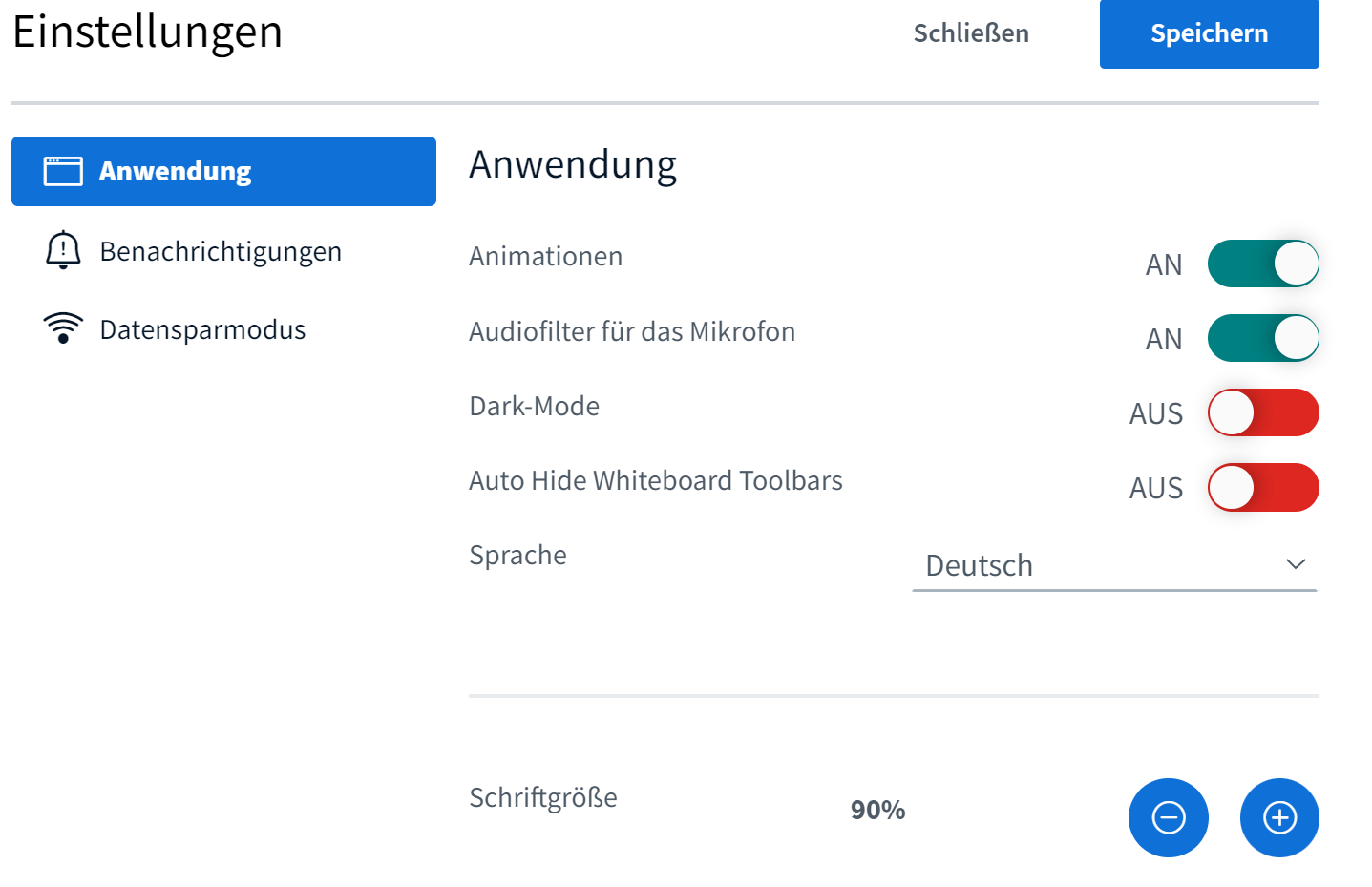 Image Modified Image Modified
|
|
|
| UI Step |
|---|
| Section |
|---|
| Column |
|---|
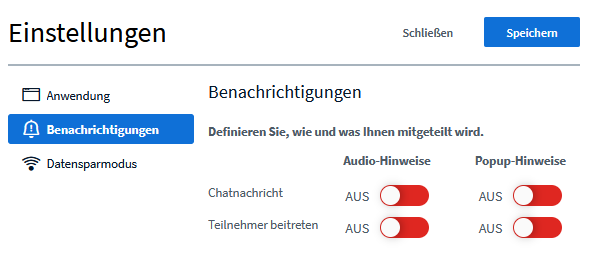
| Klicken Sie auf Benachrichtigungen. Nehmen Sie die gewünschten Einstellungen vor.
| UI Expand |
|---|
| title | Hinweise zu den Einstellungen |
|---|
| Chatnachricht Sie können einstellen, ob Sie über einen Audio- bzw. Popup-Hinweis über neue Chatnachrichten informiert werden wollen. Teilnehmer:innen beitreten
Sie können einstellen, ob Sie über einen Audio- bzw. Popup-Hinweis über neue Teilnehmer:innen informiert werden wollen. |
|
| Column |
|---|
| 
|
|
|
| UI Step |
|---|
| Section |
|---|
| Column |
|---|
| Klicken Sie auf Datensparmodus. Nehmen Sie die gewünschten Einstellungen vor.
| UI Expand |
|---|
| title | Hinweise zu den Einstellungen |
|---|
| Webcams aktiviert
Wenn Sie diese Einstellung aktivieren, werden Ihnen die Videoübertragungen der anderen Teilnehmer:innen angezeigt. Bildschirmfreigabe aktiviert
Wenn Sie diese Einstellung aktivieren, wird Ihnen die Bildschirmübertragung einer:s anderen Teilnehmers:in angezeigt. |
|
| Column |
|---|
| 
|
|
|
|
...
| UI Steps |
|---|
|
| UI Step |
|---|
| Section |
|---|
| Column |
|---|
| Hand hebenGleichzeitig sprechen im Videochat funktioniert nicht. Zeigen Sie deshalb an, wenn Sie etwas sagen möchten, und sorgen Sie so für einen reibungslosen Gesprächsablauf. Nutzen Sie dazu die „Hand heben“- Funktion. Klicken Sie auf den Handbutton, ganz unten rechts auf dem Bildschirm. Wenn der Button blau ist, ist die Hand gehoben. Mit erneutem Klick auf den Button, kann die Hand wieder gesenkt werden. |
| Column |
|---|
| 

|
|
|
| Tipp |
|---|
| Bitten Sie Ihre:n Moderator:in, eine Redeliste zu führen, die z.B. über die Notizen geteilt werden kann. So verliert man nicht den Überblick, wenn viele Teilnerhmer:innen sich am Gespräch beteiligen wollen. |
| Info |
|---|
| Der:ie Moderator:in können ein Audiosignal einstellen, wenn jemand eine Hand hebt und können Handhebungen rückgängig machen. Wie dies geht, erfahren Sie hier. |
| UI Step |
|---|
| Section |
|---|
| Column |
|---|
| Status setzen
Klicken Sie in der Menüleiste auf Ihren Namen. Ein Dropdownmenü öffnet sich. Klicken Sie auf Status setzen. Wählen Sie einen Status aus. Der Status ist für die anderen im Symbol Ihres Namens sichtbar. |
| Column |
|---|
|  |
|
|
| UI Step |
|---|
| Section |
|---|
| Column |
|---|
| Gemeinsame Notizen machen
| Hinweis |
|---|
| | Ihr:e Moderator:in diese Funktion für Sie freigeschaltet hat. Wie dies funktioniert erfahren Sie hier. |
Klicken Sie links in der Menüleiste auf Geteilte Notizen. Neben der Menüleiste öffnet sich das Notizfenster. Schreibt ein:e andere:n Teilnehmer:in eine Notiz, sehen Sie dies an der bunten Fahne mit dem Namen. |
| Column |
|---|
| 
|
|
|
| Tipp |
|---|
Denken Sie daran, vor Ende der Konferenz, die Notizen zu sichern. Klicken Sie dazu auf die beiden Pfeile  im Notizfenster im Notizfenster |
| UI Step |
|---|
| Section |
|---|
| Column |
|---|
| Den öffentlichen Chat nutzen
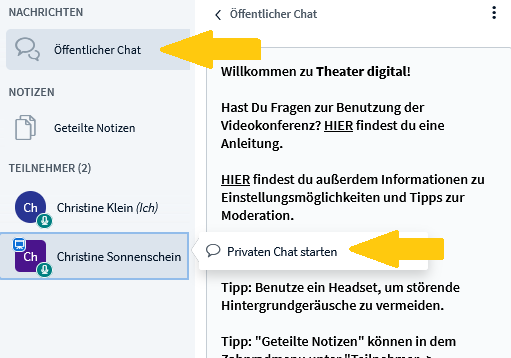
Klicken Sie links in der Menüleiste auf Öffentlicher Chat. Neben der Menüleiste öffnet sich das Chatfenster.
Den privaten Chat nutzen| Hinweis |
|---|
| | Ihr:e Moderator:in die Funktion "Privater Chat" für Sie freigeschaltet hat. Wie dies funktioniert erfahren Sie hier. |
Klicken Sie auf einen Namen, in der Menüleiste. Wenn die Funktion freigeschaltet ist, öffnet sich der Reiter Privaten Chat starten. |
| Column |
|---|
| 
|
|
|
| Tipp |
|---|
Schreiben Sie im Chat wirklich nur Beiträge zum aktuellen Thema, stellen Sie Fragen und weisen Sie auf technische Probleme hin. |
| UI Step |
|---|
| Section |
|---|
Nachrichten bearbeiten| Column |
|---|
| Der Text-Chat bietet Benutzerinnen und Benutzer an ihre eigenen Nachrichten nachträglich zu ändern oder entfernen. Zudem ist es möglich, mit Emojis direkt auf einzelne Beiträge zu reagieren und über Antworten in Gesprächsfäden strukturierter zu diskutieren. |
| Column |
|---|
|  Image Added Image Added
|
|
|
| UI Step |
|---|
| Section |
|---|
Abwesenheitsmodus| Column |
|---|
| Der Abwesenheitsmodus bietet bei der Aktivierung die Möglichkeit das Mikrofon und die Kamera automatisch abzuschalten. Ein Symbol neben dem Namen und eine Nachricht im Text-Chat informieren andere Teilnehmende über die Abwesenheit. |
| Column |
|---|
|  Image Added Image Added
|
|
|
|
...
