Diese Seite beschreibt, wie Sie Ihr eigenes Passwort verwalten und wie Sie in der Rolle als Administrator oder Lernbegleitung Passwörter für Lernende zurücksetzen können.
| Hinweis |
|---|
| title | Bei Login über andere Systeme/Portale |
|---|
|
Erfolgt der Login über andere Systeme oder Portale, müssen Passwortänderungen in diesen Systemen vorgenommen werden und werden dann meist auch zeitnah mit der Cloud synchronisiert. |
...
Eigenes Passwort ändern
| UI Steps |
|---|
| UI Step |
|---|
| 200px | | Linchpin Teaser |
|---|
| icon | linchpin-teaser-icon-video |
|---|
| variant | icon |
|---|
| title | Videotutorials |
|---|
| type | 3 |
|---|
| newTab | true |
|---|
| url | https://lernen.cloud/courses/fortbildung_sc2020/items/2Dvk71c5bwiMaCnUKFO5AW |
|---|
| height | 200px |
|---|
| | Hier geht es zu den Erklärvideos |
| Column |
|---|
| Als Lehrkraft oder Admin können Sie Passwörter von Schüler:innen auch manuell zurücksetzen. |
| Klicken Sie oben rechts auf den Kreis mit Ihren Initialen
und dann auf Einstellungen. |
| Column |
|---|
| 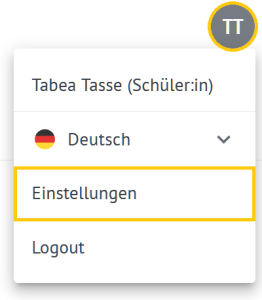 Image Added Image Added |
|
|
| UI Step |
|---|
| Section |
|---|
| Column |
|---|
| Es öffnet sich nun die eigene Accountübersicht. Nach Eingabe des aktuellen Passworts kann hier ein neues Passwort vergeben werden. Dieses muss zur Sicherheit einmal wiederholt werden
und kann dann mit Accounteinstellungen speichern gesichert werden.
 Wie erstelle ich ein sicheres Passwort? Wie erstelle ich ein sicheres Passwort?
DIESER LEITFADEN erklärt, wie man ganz einfach ein starkes Passwort erstellen kann. |
| Column |
|---|
| 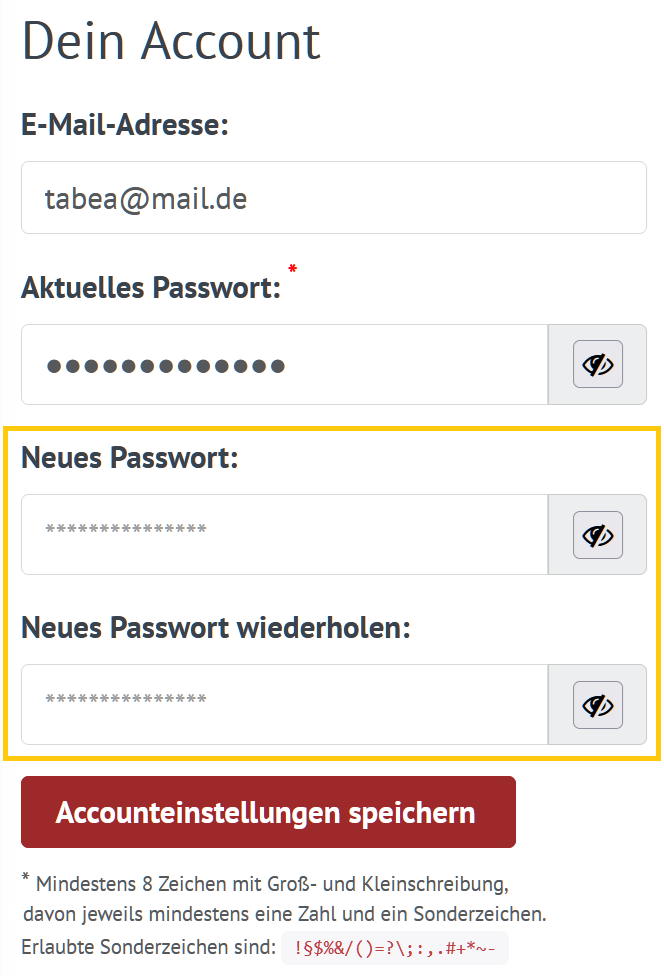 Image Added Image Added |
|
|
|
...
Passwort vergessen und selbst zurücksetzen
| UI Steps |
|---|
| UI Step |
|---|
| Section |
|---|
| Column |
|---|
| Klicken Sie in der Login-Eingabemaske
ganz unten auf Passwort vergessen?. Geben Sie im nächsten Fenster die
E-Mail-Adresse ein und klicken Sie dann auf
den Button Passwort zurücksetzen. |
| Column |
|---|
| 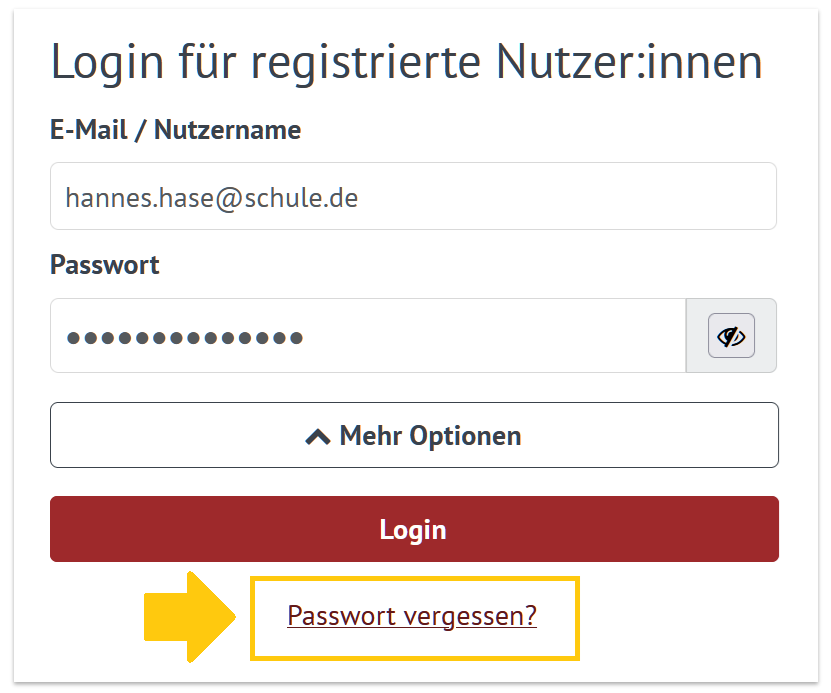 Image Added Image Added |
|
|
|
| Info |
|---|
| title | Gut zu wissen |
|---|
| Section |
|---|
Grundsätzlich ist es allen Nutzer:innen möglich, das eigene Passwort selbst zurückzusetzen. An die angegebene Adresse wird nun eine E-Mail mit einem Link geschickt. Der Link führt zu einer Eingabemaske, in der ein neues Passwort gewählt werden muss. Das neu gewählte Passwort kann dann direkt für den Login genutzt werden.
Wie erstelle ich ein sicheres Passwort? DIESER LEITFADEN erklärt, wie man ganz einfach ein starkes Passwort erstellen kann |
Dazu steht die Funktion Passwort vergessen? unter dem Login-Fenster zur Verfügung
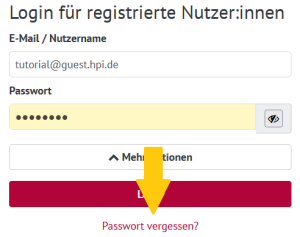 Image Removed Image Removed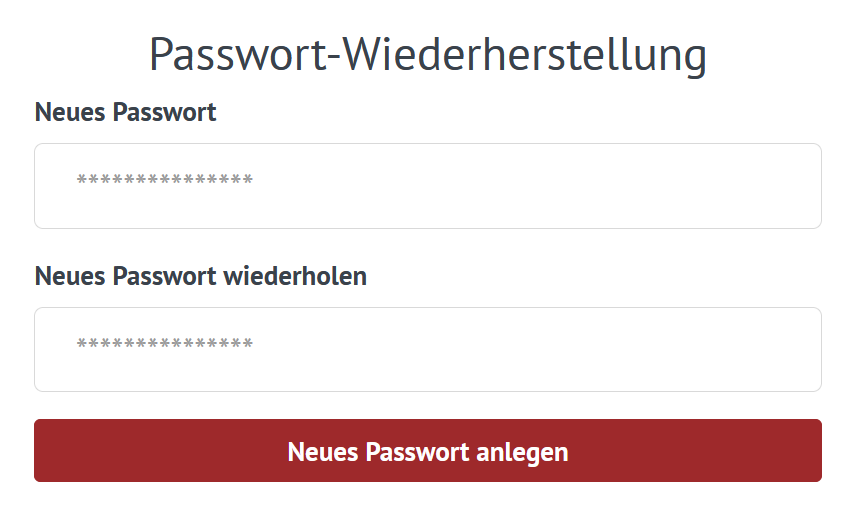 Image Added Image Added |
|
|
|
|---|
...
Passwort als Lernbegleitende/Admin zurücksetzen
| UI Steps |
|---|
|
| UI Step |
|---|
| Section |
|---|
| Column |
|---|
| Klicken Sie in der Menuleiste Menüleiste auf Verwaltung.Die allgemeine Verwaltung öffnet sich
und dann auf Lernende. Klicken Sie auf Schüler:in verwalten. |
| Column |
|---|
| 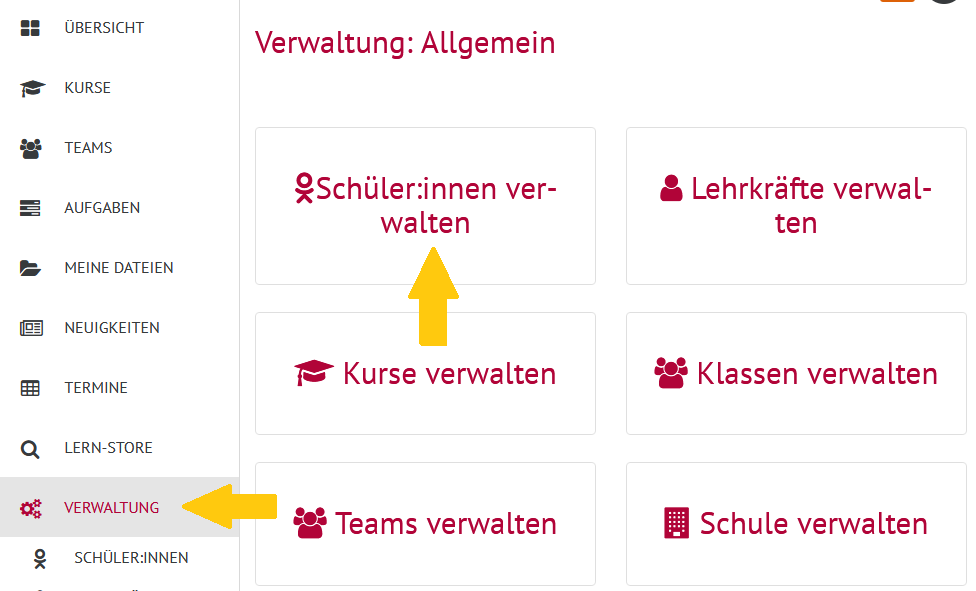 Image Removed Image Removed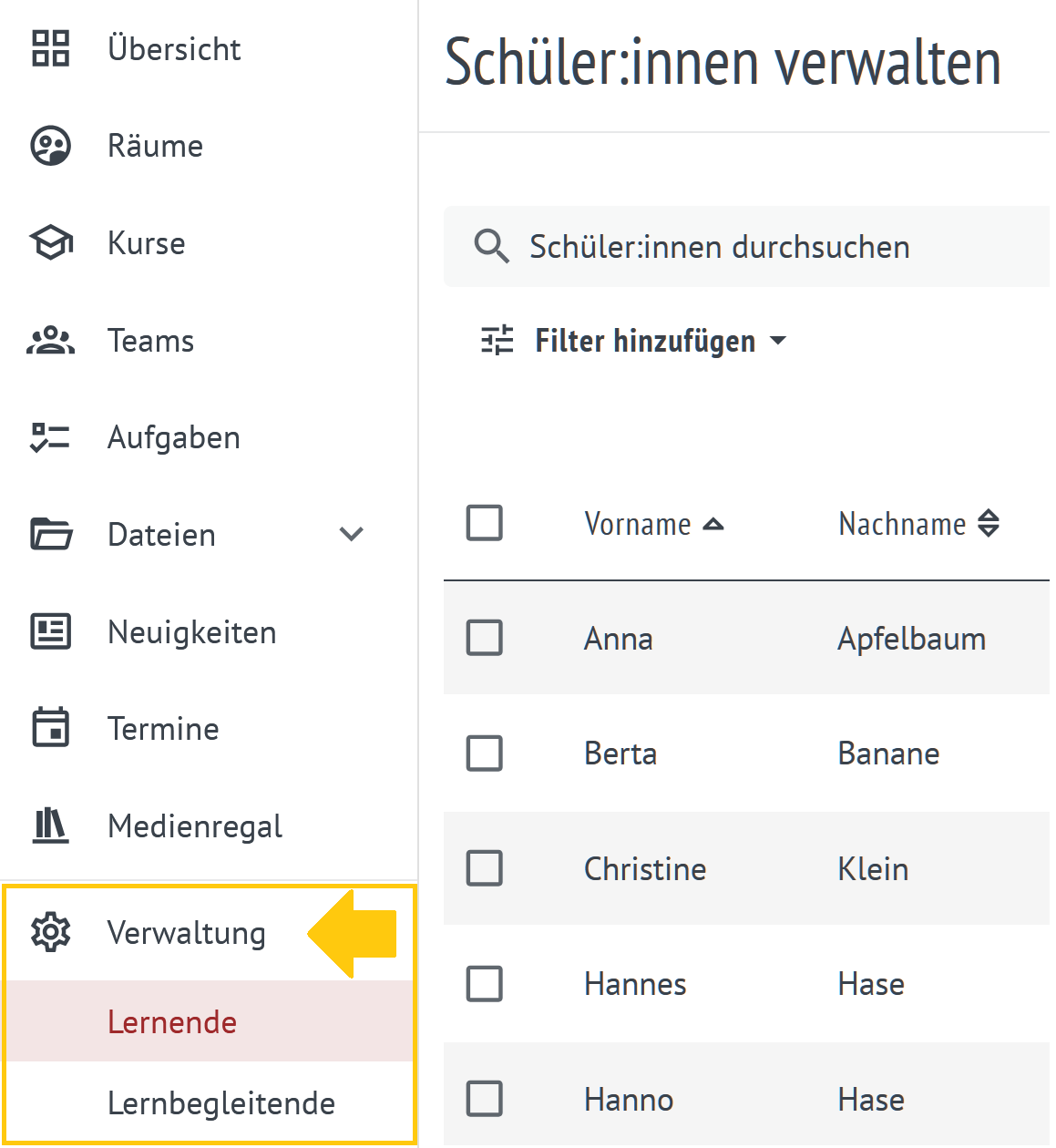 Image Added Image Added |
|
|
| UI Step |
|---|
| Section |
|---|
| Column |
|---|
| Die Schüler:innenverwaltung öffnet sich. Um das Passwort eines:r Schüler:in einer Schülerin oder eines Schülers zurückzusetzen,
klicken Sie auf das Stiftsymbol  Image Modifiedauf der rechten Seite. Image Modifiedauf der rechten Seite. |
| Column |
|---|
| 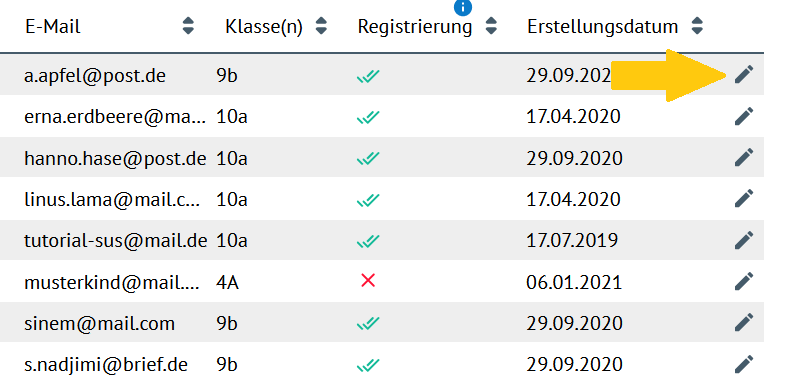 Image Removed Image Removed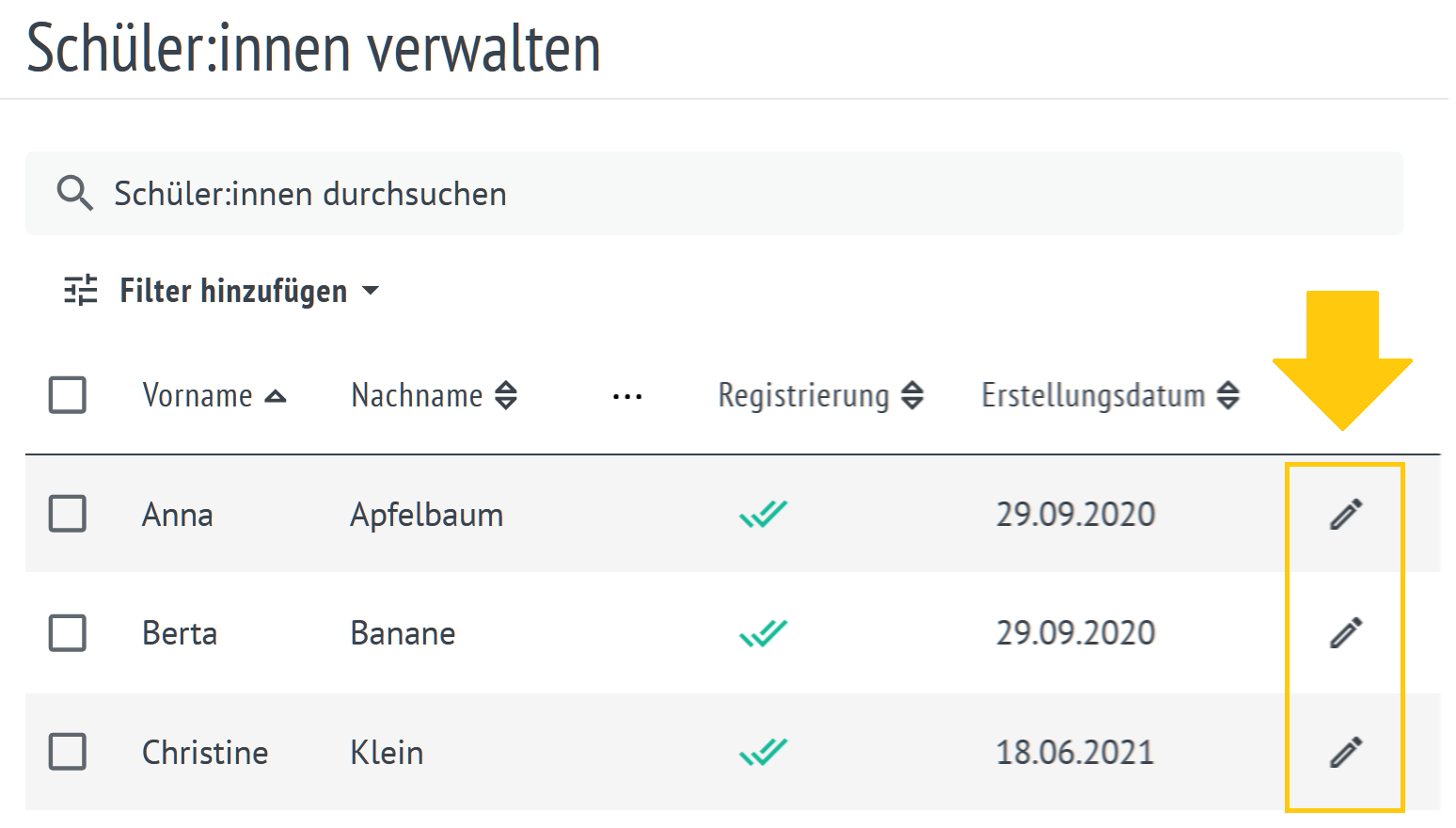 Image Added Image Added |
|
|
| UI Step |
|---|
| Section |
|---|
| Column |
|---|
| Die Nutzer:innendaten der:s Schülers:in öffnen Das Bearbeitungsfenster des Lernenden öffnet sich. Klicken Sie auf hier auf Passwort ändern. |
| Column |
|---|
|  Image Removed Image Removed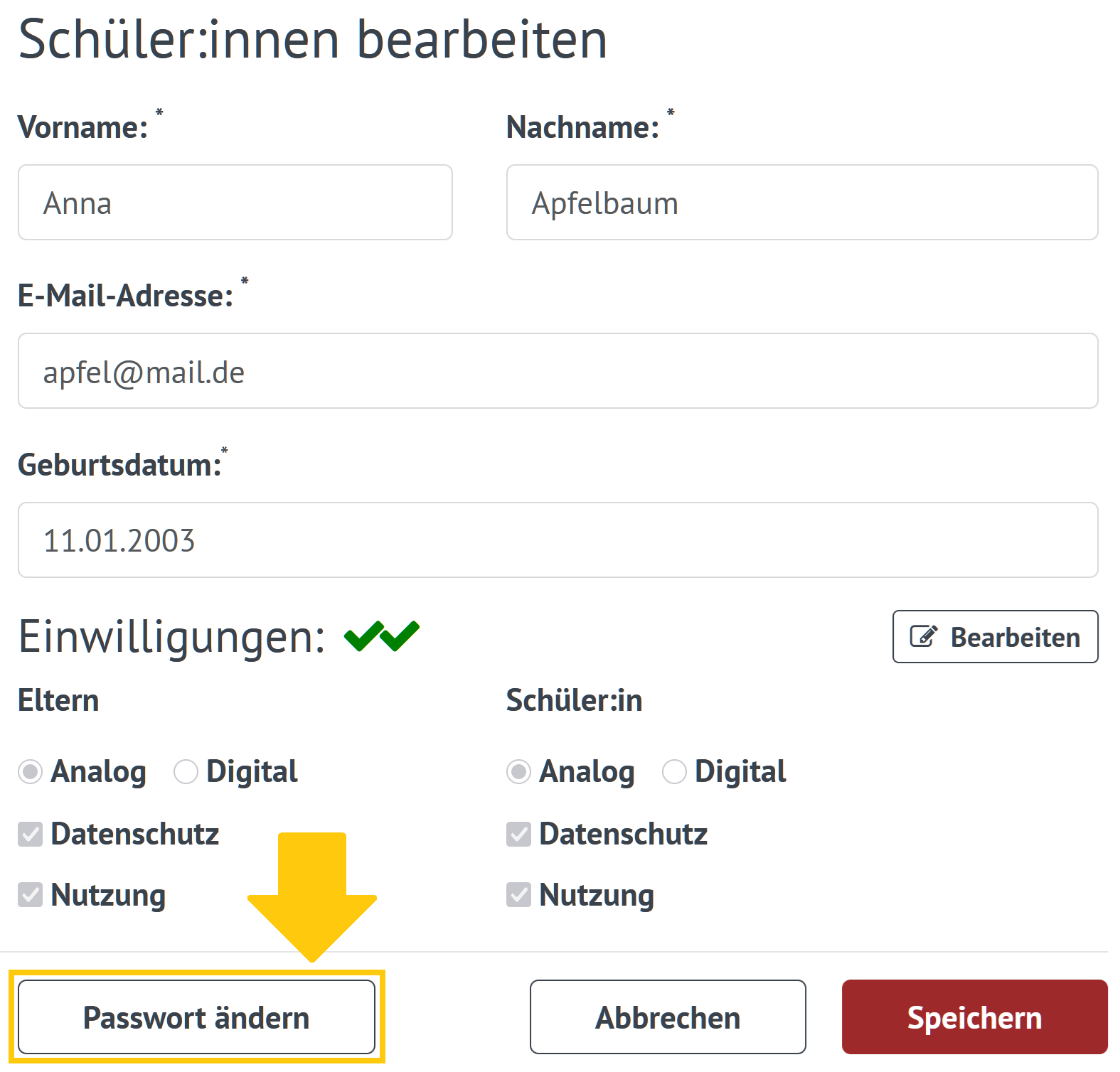 Image Added Image Added |
|
|
| UI Step |
|---|
| Section |
|---|
| Column |
|---|
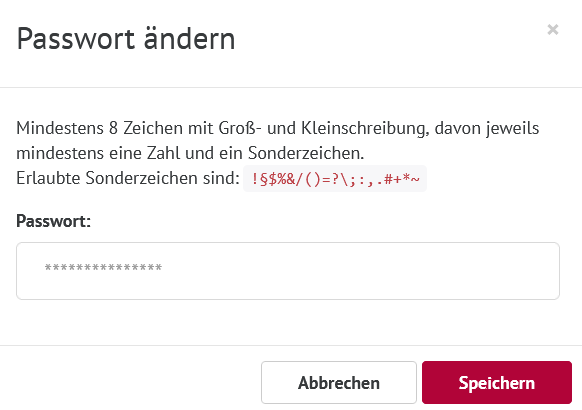
| Tragen Sie das neue ein neues temporäres* Passwort in die Maske ein. Beachten Sie dabei die angegebenen Passwortregeln. Schließen Sie den Vorgang ab, indem Sie auf Speichernklicken.
* Sobald sich die Schülerin oder der Schüler mit dem temporären Passwort einloggt,
wird die Eingabe eines neuen/eigenen Passworts verlangt. |
| Column |
|---|
|  |
| | Info |
|---|
| Der:ie Schüler:in kann sich nun mit der E-Mail-Adresse und dem neu angelegten Passwort in die HPI Schul-Cloud einloggen
|
|
|
🔐 Wie erstelle ich ein sicheres Passwort?
➡️ DIESER LEITFADEN erklärt, wie man ganz einfach ein starkes Passwort erstellen kann.
