
Diese Hilfeseite unterstützt dabei, in der Cloud erstellte Inhalte und Daten zu sichern. Dies ist insbesondere dann notwendig, wenn Ihre Schule die Cloud-Nutzung beendet oder Sie wichtige Unterrichtsmaterialien lokal archivieren möchten.
| Inhalt | ||
|---|---|---|
|
...
Kursinhalte in externe Systeme exportieren (nur dBildungscloud
...
)
| Hinweis | |||||
|---|---|---|---|---|---|
Nur für Schulen in der dBildungscloud Kurse können über die CommonCartridge-Schnittstelle (CCin der dBildungscloud in ein spezielles Format (Common Cartridge) exportiert werden. Dies ermöglicht den späteren Import in andere Lernplattformen wie Moodle oder ItsLearning. | |||||
| UI Steps | |||||
es, den Kurs und seine Inhalte in anderen Lernplattformen (wie Moodle, Canvas oder ItsLearning) zu sichern.
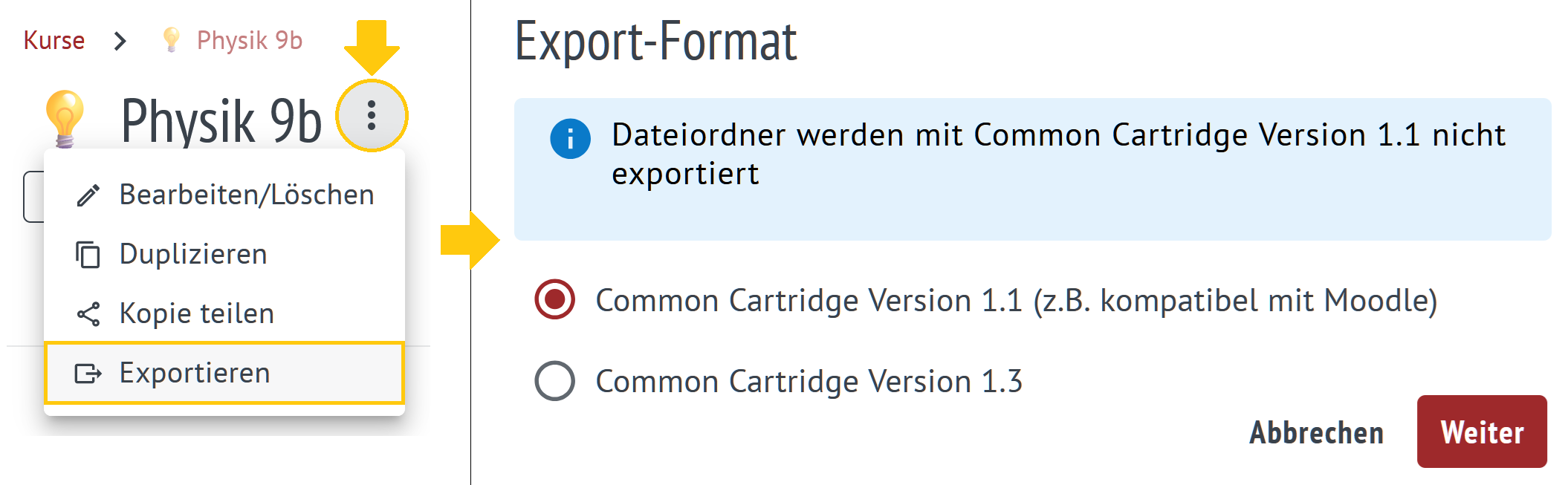
➡️ Der Artikel Kurs-Export beschreibt den Prozess etwas genauer. ui-step |
| Section | ||||||||||
|---|---|---|---|---|---|---|---|---|---|---|
|
...
Dateien sichern
| ui-steps | |||||||||||||
|---|---|---|---|---|---|---|---|---|---|---|---|---|---|
|

.........
1. Kursinhalte exportieren (CommonCartridge)
Kurse können über die CommonCartridge-Schnittstelle (CC) exportiert werden. Dies ermöglicht den späteren Import in andere Lernplattformen wie Moodle oder ItsLearning.
Klicken Sie in der Menü-Leiste auf Kurse.
Öffnen Sie den Kurs, den Sie sichern möchten.
Navigieren Sie zu den Kurs-Einstellungen (über die drei Punkte
...oder das Zahnrad-Symbol).Wählen Sie die Option Kurs exportieren [HIER DETAILS ZUM GENAUEN PFAD ERGÄNZEN].
Wählen Sie die gewünschte Version:
CC Version 1.1: Höchste Kompatibilität mit Moodle und ItsLearning.
CC Version 1.3: Höhere Datentiefe (inkludiert zusätzlich Karten-Elemente und Dateiordner).
Klicken Sie auf Export starten und speichern Sie die Datei lokal.
[INFO] Was wird exportiert?
Beim Export werden Titel, Beschreibungen, Texte, GeoGebra-Inhalte und (bei CC 1.3) Dateiordner sowie Karten-Elemente gesichert.
[WARNUNG] Was wird NICHT exportiert?
Schülerabgaben, Whiteboards, Etherpads, externe Tools (z. B. H5P), die Merlin-Bibliothek und Aufgaben innerhalb von Themen werden aktuell nicht im Standard-Export berücksichtigt.
2. Dateien sichern
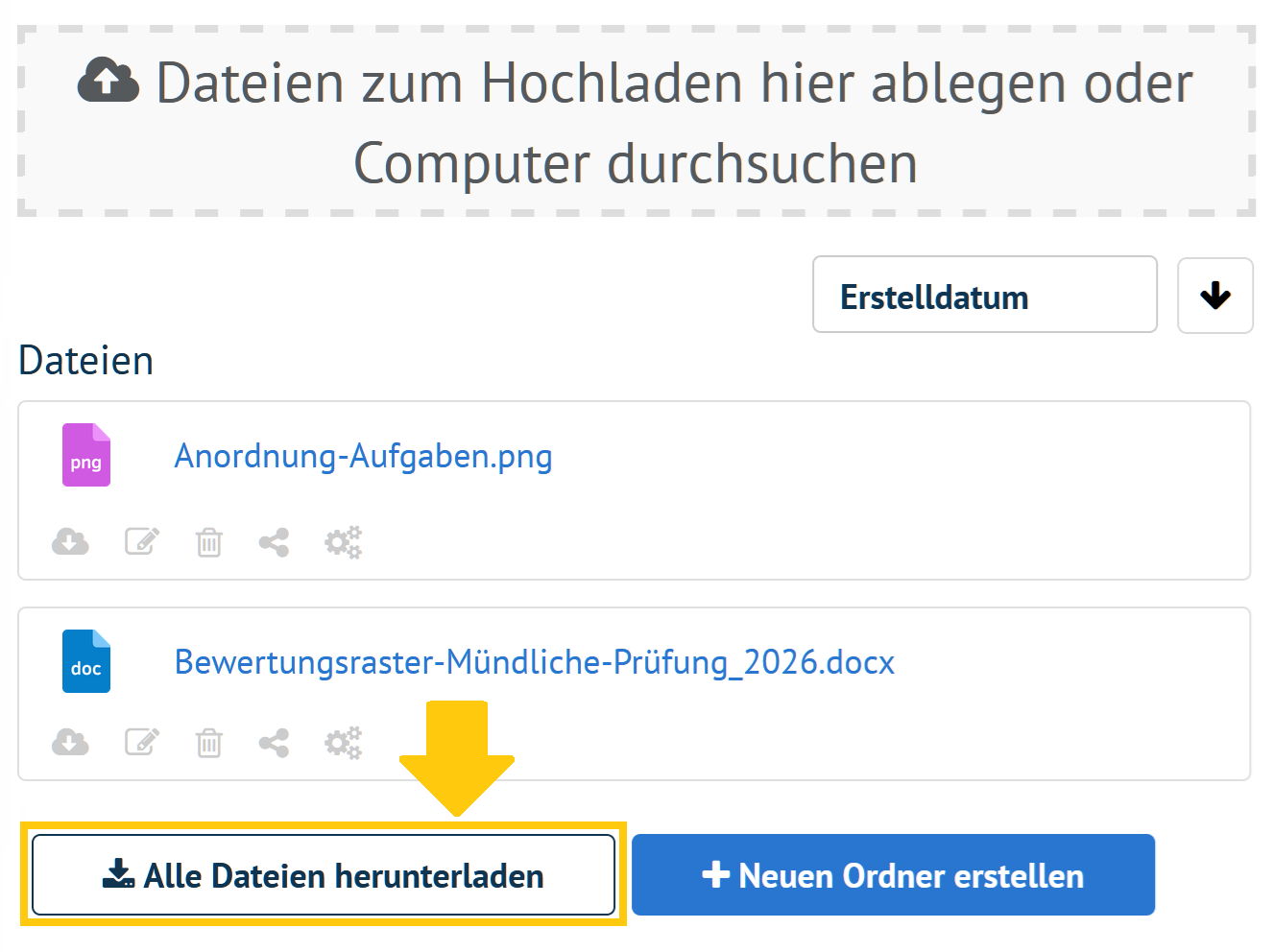
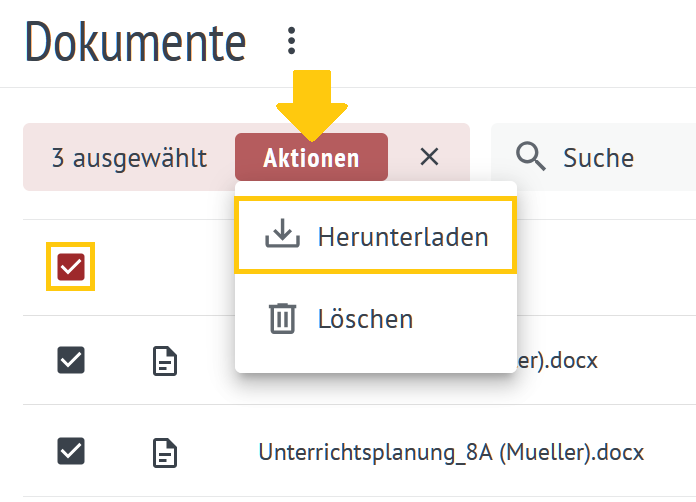
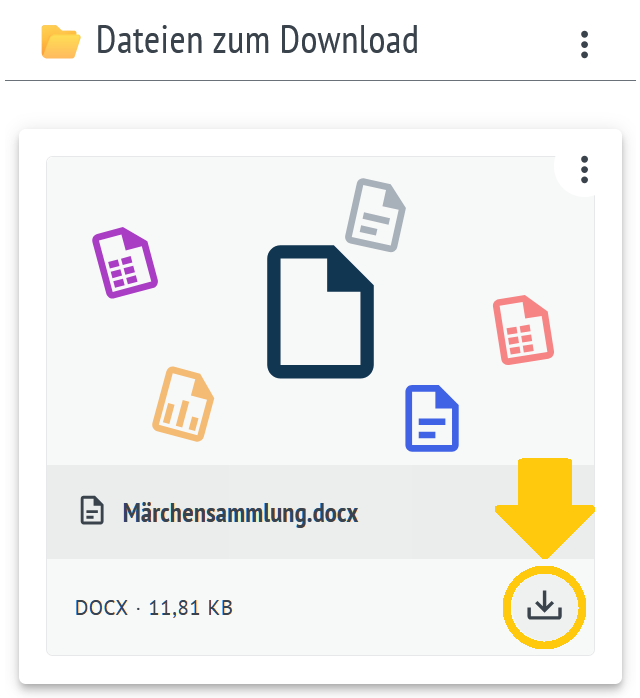
Inhalte, die in den Datei-Bereichen liegen, müssen separat heruntergeladen werden.
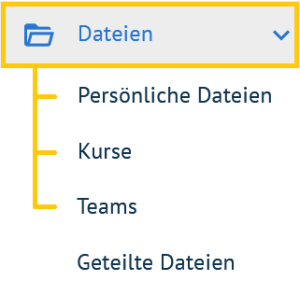
Navigieren Sie zu Meine Dateien oder in den Bereich Dateien innerhalb eines Kurses oder Raumes.
Markieren Sie die gewünschten Ordner oder Einzeldateien.
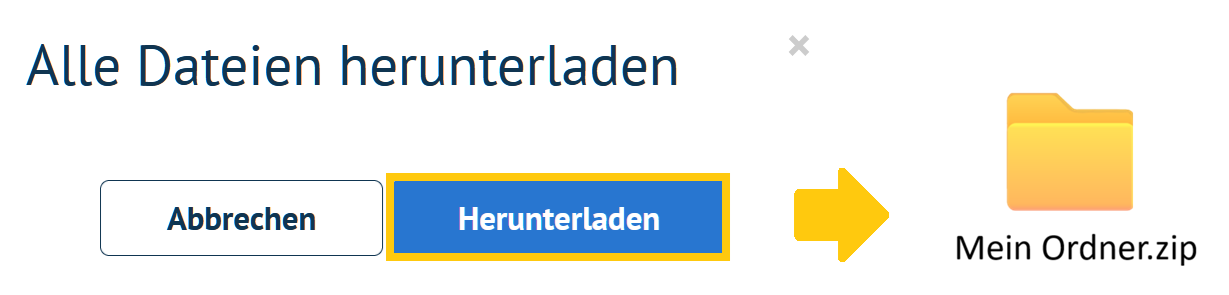
Klicken Sie auf die Schaltfläche Herunterladen. Die Dateien werden in der Regel als
.zip-Archiv bereitgestellt.
3. Räume und Teams dokumentieren
[WARNUNG] Ein direkter Export von Räumen ist aktuell technisch nicht möglich.
Da Räume nicht als Paket exportiert werden können, wird folgendes Vorgehen empfohlen:
Inhalte manuell sichern: Laden Sie alle Dokumente aus dem Bereich Dateien des Raumes herunter (siehe Punkt 2).
Struktur dokumentieren: Erstellen Sie Screenshots von wichtigen Bereichen oder Lernpfaden, um diese in einem anderen System manuell nachbauen zu können.
Teilen-Link nutzen: Falls der Raum in einer anderen Instanz weitergenutzt werden soll, nutzen Sie die Funktion Kopie teilen, um einen Raum-Link zu generieren.
|
...
Rauminhalte manuell dokumentieren
Da Räume nicht als Paket exportiert werden können, ist folgendes Vorgehen empfehlenswert:
| UI Expand | ||||||||||||||||||||||||
|---|---|---|---|---|---|---|---|---|---|---|---|---|---|---|---|---|---|---|---|---|---|---|---|---|
| ||||||||||||||||||||||||
Dateien in Ordnern
Einzelne Dateien in Bereichen
|
| UI Expand | ||
|---|---|---|
| ||
Da es keine direkte Funktion zum Speichern der Anordnungen und Strukturierungen von Räumen und Bereichen gibt, empfehlen wir die Erstellung von Screenshots. Wählen Sie dazu je nach Betriebssystem die passende Tastenkombination: Für Windows:
Für Mac/iOS:
|
...
Inhalte aus interaktiven Tools sichern (Etherpad, tldraw,
...
H5P)
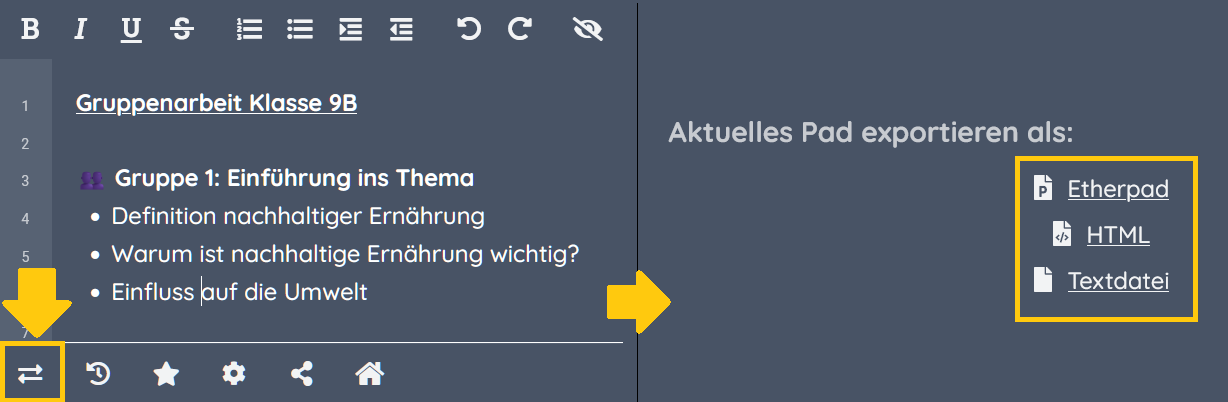
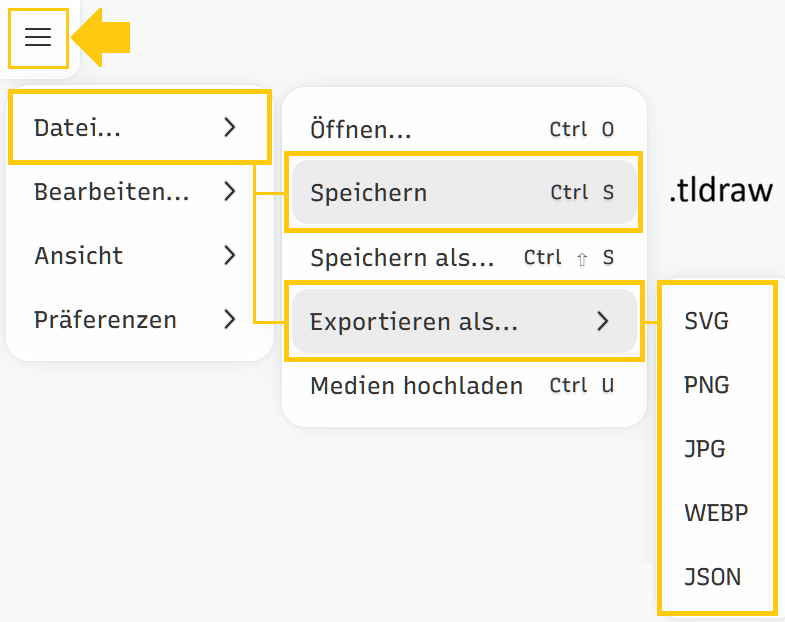
Da diese Inhalte nicht im automatischen Kurs-Export enthalten sind, müssen sie einzeln gesichert werden:
| UI Expand |
|---|
...
| ||||
|
...
|
...
|
...
H5P-Inhalte: Prüfen Sie im Lern-Store oder direkt im Bereich, ob für Ihre H5P-Elemente eine Download-Option (unterhalb der Aufgabe) aktiviert ist.
|
| UI Expand | ||||||
|---|---|---|---|---|---|---|
| ||||||
|
| Info | ||
|---|---|---|
| ||
| Leider ist ein Download von H5P-Inhalten aktuell nicht möglich. |
...
Nutzerdaten und Klassenstrukturen
Innerhalb der Cloud gibt es aktuell keine Funktion, um Nutzendendaten, Listen oder Klassenstrukturen (z.B. als CSV oder Excel) zu exportieren.
Hinweis für Admins: Da ein Systemexport nicht möglich ist, müssen relevante Informationen zur Klassenbelegung oder Nutzerverwaltung bei Bedarf manuell dokumentiert werden (z. B. via Screenshots oder durch Listenabgleich mit dem eigenen Schulverwaltungsprogramm).
5. Nutzerdaten (Nur für Administratoren)
Wenn Sie Nutzerlisten oder Klassenstrukturen sichern müssen:
Navigieren Sie in den Administrationsbereich zu Organisation.
Wählen Sie den Reiter Nutzer:innen.
Nutzen Sie die Funktion Liste exportieren (CSV-Format), um die Daten in einem Tabellenprogramm wie LibreOffice zu sichern.
Verwandte Themen
...
...
...