...
| Linchpin Teaser |
|---|
| icon | linchpin-teaser-icon-video |
|---|
| variant | icon |
|---|
| title | Videotutorial |
|---|
| type | 3 |
|---|
| newTab | true |
|---|
| url | https://lernen.cloud/courses/bettermarks_basics2021/items/767fTt5zOQtiFmBqjThtxZ |
|---|
| height | 200px |
|---|
|
Hier geht es zu den Erklärvideos |
...
Auf dieser Seite erfahren Sie, was bettermarks ist, wie es funktioniert und wie Sie als Lehrkraft es in einem Kurs einrichten.
| Hinweis |
|---|
| title | Nur für Brandenburg & Niedersachsen |
|---|
|
Diese Funktion gibt es aktuell ausschließlich in der Schul-Cloud Brandenburg und in der Niedersächsischen Bildungscloud. Die Funktion ist grundsätzlich kostenpflichtig und kann nur mit einer entsprechenden Landeslizenz genutzt werden. |
...
| Warnung |
|---|
|
Durch die Pseudonymisierung der Daten bekommen externe Anbieter keine personenbezogenen Daten, wodurch Schüler:innen und Lehrkräfte gleichermaßen geschützt werden. Bildungsrelevante Daten bleiben dort wo sie hingehören: in der Schule und bei den Nutzer:innen. |
Bettermarks in einem Kurs einrichten
| UI Steps |
|---|
| Bettermarks in einem Kurs einrichten |
| UI Step |
|---|
| Section |
|---|
| Column |
|---|
| Klicken Sie in der Menü-Leiste auf Kurse. Die persönliche Kursübersicht öffnet sich. Öffnen Sie den gewünschten Kurs. |
| Column |
|---|
| 
|
|
|
| UI Step |
|---|
| Section |
|---|
| Column |
|---|
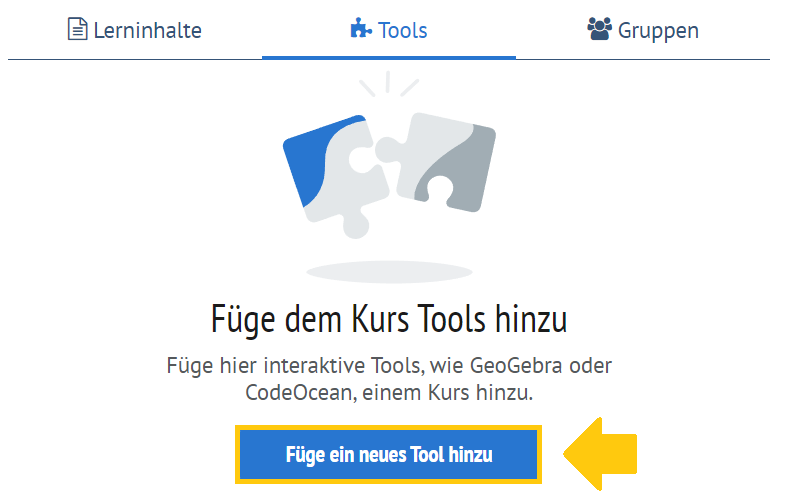
| Klicken Sie auf den Reiter Tools. Klicken Sie auf Füge ein neues Tool hinzu. |
| Column |
|---|
| 
|
|
|
| UI Step |
|---|
| Section |
|---|
| Column |
|---|
| Die Toolübersicht öffnet sich. Klicken Sie auf Bettermarks. Ein Bestätigungsfenster öffnet sich. Klicken Sie auf Hinzufügen. |
| Column |
|---|
|  |
|
|
|
...
