Versionen im Vergleich

Schlüssel

  • Diese Zeile wurde hinzugefügt.
  • Diese Zeile wurde entfernt.
  • Formatierung wurde geändert.

...

Hinweis

Nur für Schulen in der dBildungscloud

Kurse können in der dBildungscloud in ein spezielles Format (Common Cartridge) exportiert werden. Dies ermöglicht es, den Kurs und seine Inhalte in anderen Lernplattformen (wie Moodle, Canvas oder ItsLearning) zu sichern.

➡️ Der Artikel Kurs-Export beschreibt den Prozess etwas genauer. 

Section

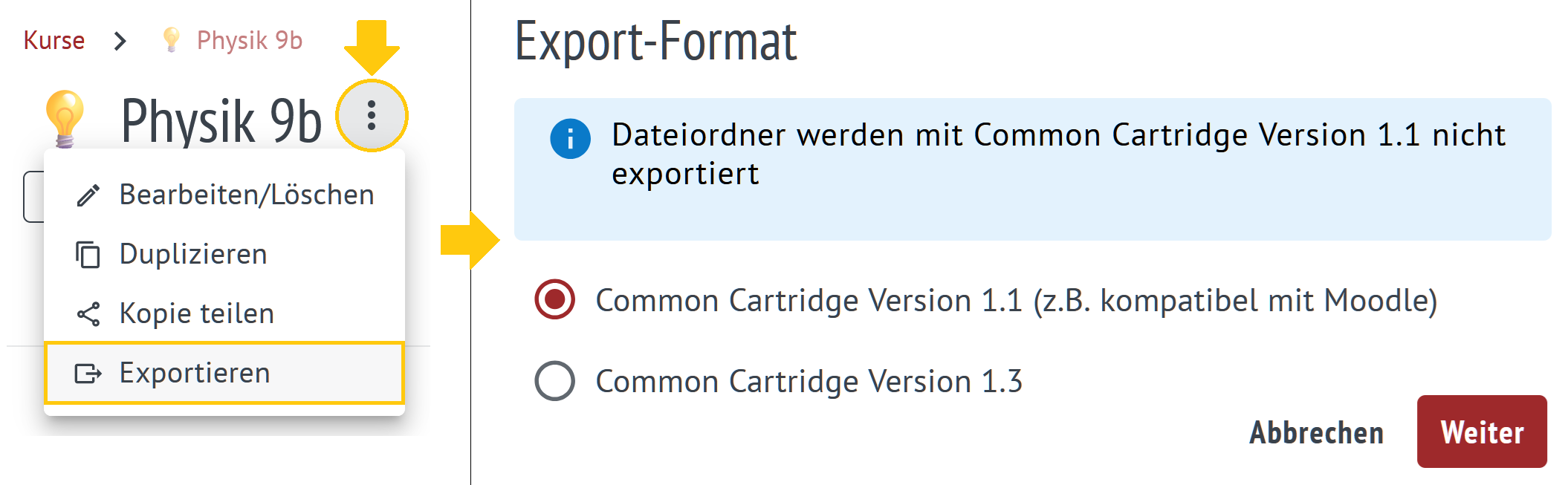
Öffnen Sie den Kurs, den Sie sichern möchten und 
klicken Sie im 3-Punkte-Menü auf Exportieren.

Anschließend wählen Sie das Exportformat und
klicken auf weiter (Common Cartridge 1.1 oder 1.3).

welches Format
Column
width50%
UI Expand
titleWas ist Common Cartridge und
welche Version nehme ich?

Die Unterschiede im Überblick:

  • Common Cartridge 1.1:

    • Kompatibilität:

Dieses Format ist ein älterer Standard. Es
    • Diese Version ist älter, aber wesentlich etablierter. Sie ist notwendig, wenn Sie Ihren Kurs in Systeme wie Moodle oder ItsLearning importieren möchten.

    • Inhalt: Es überträgt grundlegende Strukturen (Titel, Beschreibungen, Texte) und einfache Medien. Dateiordner (z.B. in Bereichen) werden nicht exportiert.

  • Common Cartridge 1.3:

    • Kompatibilität: Dies ist

der aktuelle Standard
    • eine gute Option für den Datenaustausch innerhalb moderner Lernplattformen (z.B. für den Austausch zwischen

zwei Instanzen
    • der dBildungscloud und einer weiteren Lernplattform).

    • Inhalt:

Es bietet eine höhere Datentiefe.
    • Zusätzlich zu den Inhalten von Version 1.1 werden hier auch

ein- und mehrspaltige Bereiche, Karten-Elemente und Dateiordner exportiert
    • Dateiordner exportiert.

➡️ Der Artikel Kurs-Export beschreibt den Prozess etwas genauer. 

Section


Column
width50%

Öffnen Sie den Kurs, den Sie sichern möchten und 
klicken Sie im 3-Punkte-Menü auf Exportieren.

Anschließend wählen Sie die Version des Exports und
klicken auf weiter (Common Cartridge 1.1 oder 1.3).


Column
width50%


...

Dateien sichern

UI Steps
UI Step
Section
Column
width50%

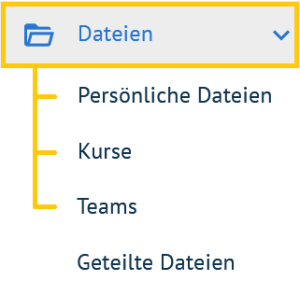
Navigieren Sie unter Dateien zum Menüpunkt, dessen Dateien Sie sichern möchten.

    • Persönliche Dateien (persönliche Ablage)

    • Kurse -> [Kurs auswählen]

    • Teams -> [Team auswählen]

(Info) Für Geteilte Dateien steht diese Funktion nicht zur Verfügung.

Column
width50%

UI Step
Section
Column
width50%

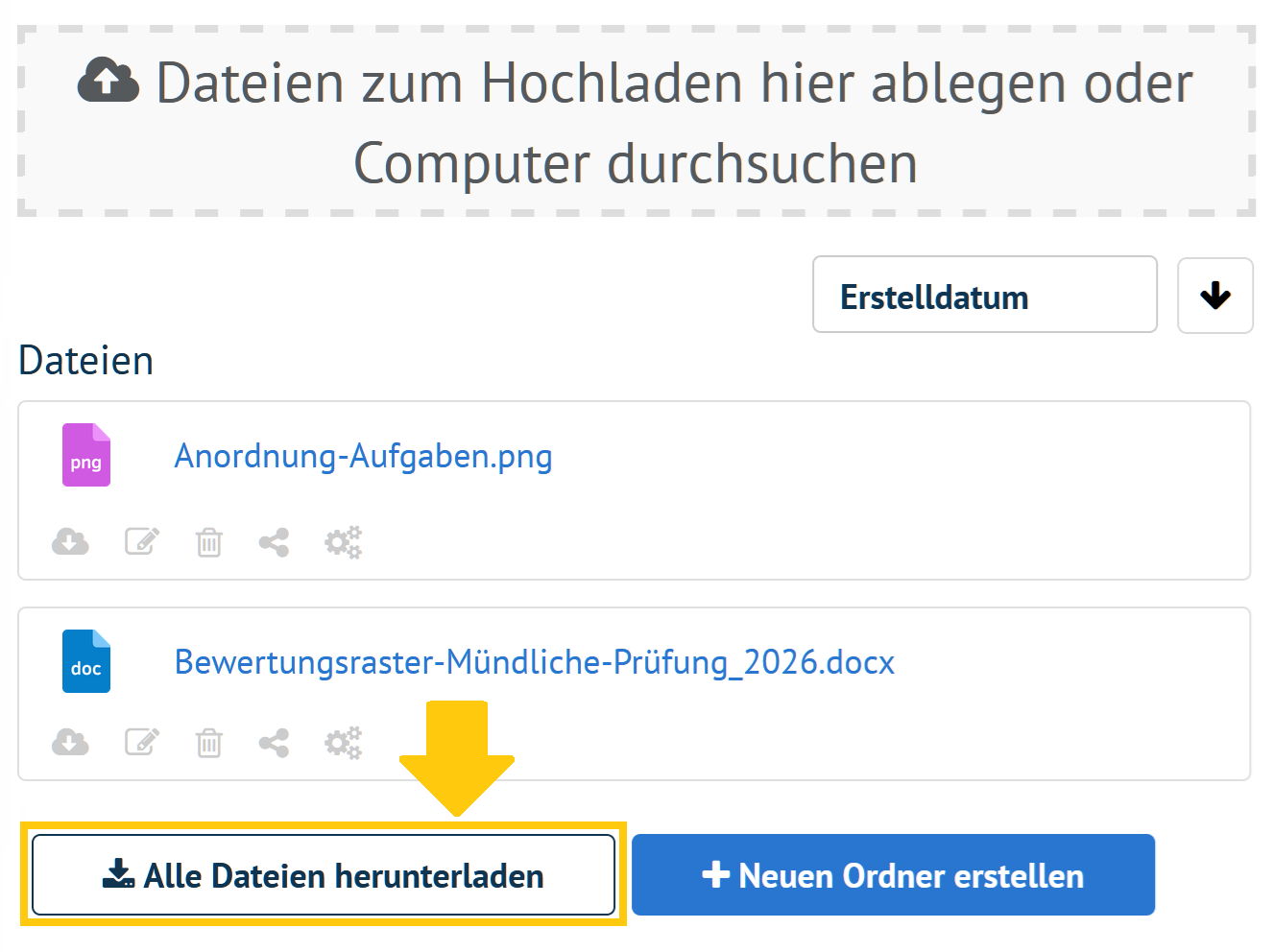
Klicken Sie auf die Schaltfläche Alle Dateien herunterladen.

Column
width50%


UI Step
Section
Column
width50%

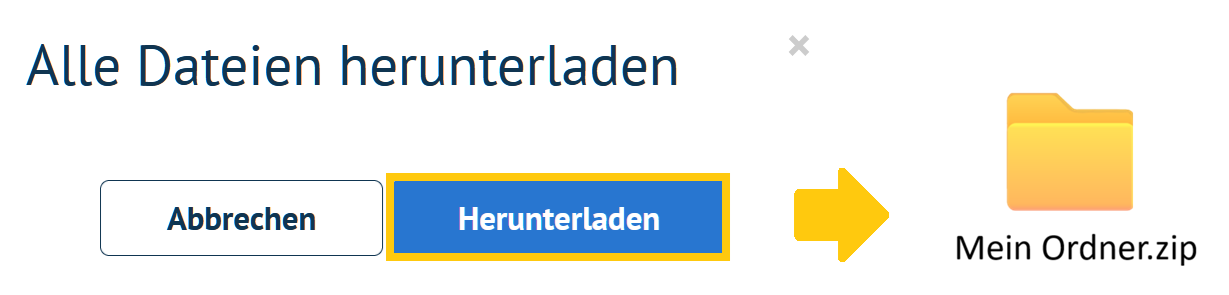
Die Cloud erstellt automatisch ein .zip-Archiv 📂 als Datei, 
das alle Ordner und Unterordner des jeweiligen Bereichs enthält. 

Der Download sollte automatisch starten.
Speichern Sie die Datei auf Ihrem Endgerät.

Column
width50%


...