...
Sie können Nutzer:innen und Aufgaben filtern.
...
Aufgaben filtern
| UI Steps |
|---|
|
| UI Step |
|---|
| Section |
|---|
| Column |
|---|
| Klicken Sie im Verwaltungsmenü auf Aufgaben. Die Aufgabenübersicht öffnet sich. Unter der Überschrift finden Sie die Filterfunktion. |
| Column |
|---|
| 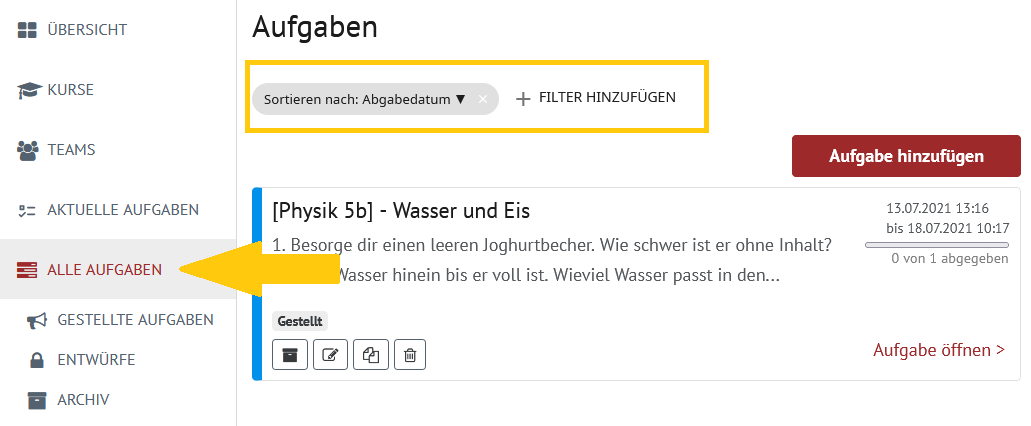 Image Added Image Added
|
| Du hast die Möglichkeit, in der Aufgabenverwaltung zu filtern. Klicke dazu in deiner Menü-Leiste zunächst auf Aufgaben. Image Removed Image Removed
|
|
| UI Step |
|---|
In deiner Aufgabenübersicht stehen dir verschiedene Filtermöglichkeiten zur Verfügung.Image Removed | | UI Step |
|---|
Image Removed |
| UI Step |
|---|
Wähle aus, ob du nach Abgabedatum, Erstelldatum, letzte Aktualisierung oder Verfügbarkeitsdatum sortieren möchtest und bestätige anschließend mit Übernehmen. Image Removed Image Removed | UI Step |
|---|
Des Weiteren hast du die Möglichkeit, einen weiteren Filter hinzuzufügen. Klicke dazu auf +Filter hinzufügen.Image Removed |
| UI Step |
|---|
Fügst du den Filter Kurse hinzu, kannst du deine Aufgaben nach ihrer Zugehörigkeit zu deinen Kursen filtern. Bestätige anschließend mit Übernehmen.Image Removed Image Removed | UI Step |
|---|
Fügst du den Filter Abgabedatum hinzu, kannst du Aufgaben nach ihrem festgelegten Abgabezeitraum filtern. Bestätige anschließend mit Übernehmen.Image Removed Image Removed | UI Step |
|---|
Klickst du bei +Filter hinzufügen auf Mehr kannst du deine Aufgaben nach privaten Aufgaben, Teamabgaben oder der Funktion filtern, ob Schüler*innen ihre Abgaben untereinander sehen können. Bestätigte anschließend mit Übernehmen.Image Removed Image Removed
|
| UI Expand |
|---|
| Section |
|---|
| Column |
|---|
| Klicken Sie auf Sortieren nach. Ein Fenster öffnet sich. Wählen Sie aus, ob Sie nach - Abgabedatum,
- Erstelldatum,
- letzte Aktualisierung oder
- Verfügbarkeitsdatum
sortieren möchten. Bestätigen Sie mit Übernehmen. |
| Column |
|---|
| 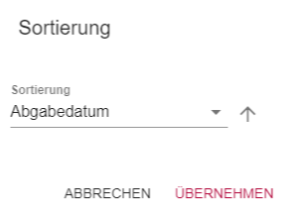 Image Added Image Added
|
|
|
| UI Step |
|---|
| Section |
|---|
| Column |
|---|
| Klicken Sie auf +Filter hinzufügen. Ein Drop-Down Menü öffnet sich. Wählen Sie das Kriterium aus, nachdem Sie filtern möchten. Bestätigen Sie mit Übernehmen. |
| Column |
|---|
| 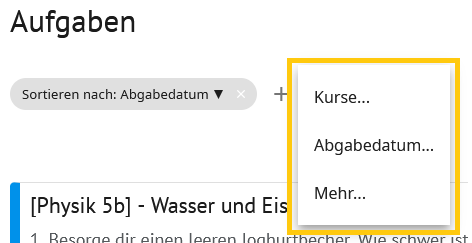 Image Added Image Added
|
|
|
| title
|
Filtern in der Verwaltung
| UI Steps |
|---|
|
| UI Step |
|---|
| Section |
|---|
| Column |
|---|
| Klicken Sie in Ihrem Menü auf Verwaltung. Die Verwaltungsübersicht öffnet sich. Klicken Sie bspw. auf Schüler:innen verwalten. |
| Column |
|---|
| 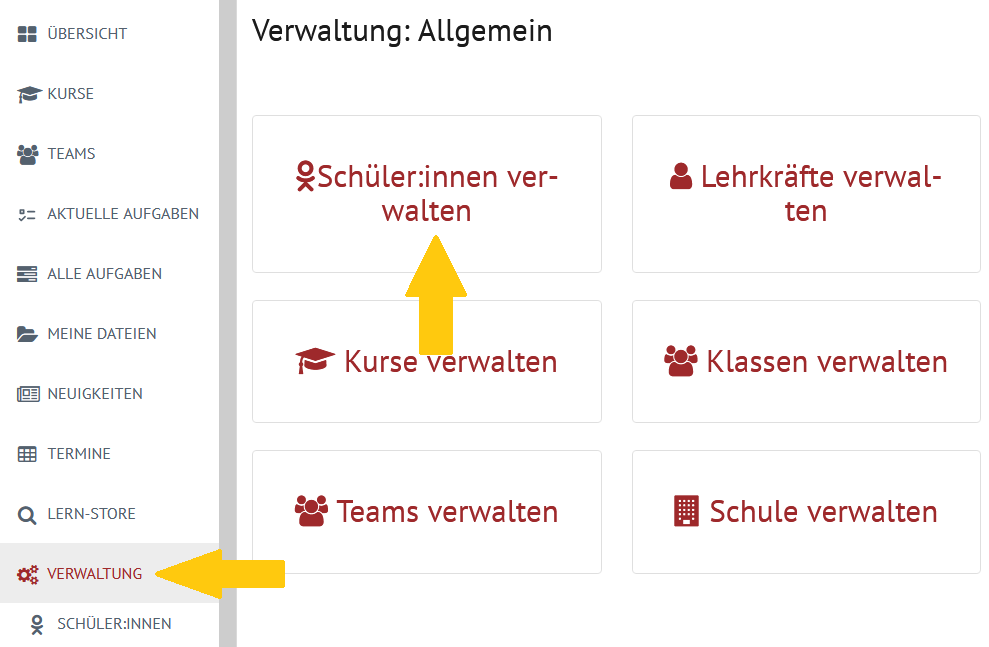 Image Added Image Added
|
|
|
|
| UI Expand |
|---|
| title | Filtern in der Dateisuche |
|---|
|
Du kannst deine Suche zunächst nach Dateityp (Bild, Video, PDF, Word/Excel, Powerpoint) vorfiltern.
Image Removed |
Bei Rückfragen wende dich gerne an:
...
Ein Drop-Down Menü öffnet sich. Wählen Sie den Filter aus, den Sie hinzufügen wollen. |
| Column |
|---|
| 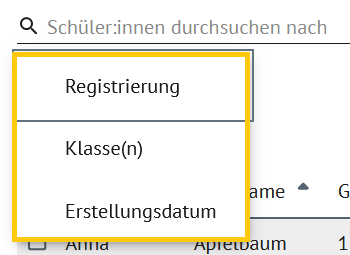 Image Added Image Added
|
|
|
|
Telefon 030.400067.47
...
