| Inhalt |
|---|
Was ist Common Cartridge (CC) ?
Stell dir Common Cartridge (CC) wie ein "Universal-Paket" für ist das Universal-Paket für digitale Lerninhalte vor.
Es ist ein Standard-handelt sich um ein standardisiertes Format, das es ermöglicht, Kurse von einer Bildungsplattform den Austausch von Kursen zwischen verschiedenen Bildungsplattformen (z. B. Moodle, dBildungscloud oder dBildungscloud) zu einer anderen zu bewegen, ohne alles neu erstellen zu ItsLearning) ermöglicht, ohne dass Inhalte mühsam manuell neu erstellt werden müssen.Dabei wird auf die Interoperabilität, also die Möglichkeit Inhalte
- Interoperabilität: Inhalte bleiben über verschiedene Systeme hinweg
...
- nutzbar.
- Datenschutz: Nur Lerninhalte werden übertragen; Nutzerdaten (Namen, Passwörter) verbleiben sicher im Quellsystem.
- Effizienz: Einmal erstellen, überall einsetzen.
...
Was wird wie übertragen?
...
Die automatische Strukturanpassung im Detail
Beim Import Beim Export werden die "Themen" der alten Kursstruktur vollständig in das neue "Bereiche"-Format überführt. Dabei bleiben folgende Elemente erhalten:
Titel und Beschreibungen
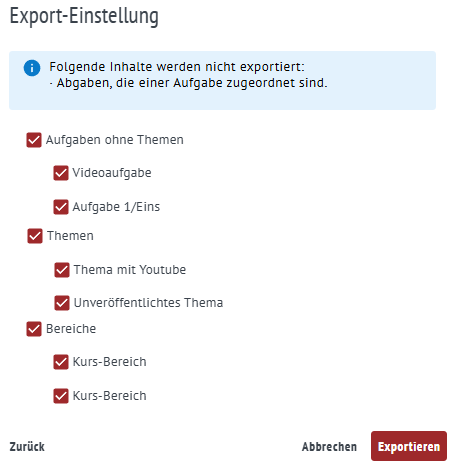
- Hinweis: Aufgaben oder Abgaben Abgaben, die sich direkt innerhalb eines alten Themas befanden, können aktuell nicht mit importiert exportiert werden.
Aufgaben, die in der alten Struktur außerhalb von Themen angelegt waren, finden ebenfalls ihren Platz in den neuen Bereichen. Übernommen werden:
- Hinweis: Nur die Aufgabenstellung zieht um, die eigentlichen Abgaben der Lernenden sind nicht Teil des ImportsExports.
Insofern Bereiche in Kursen bereits genutzt werden, dann werden diese beim Import Exports eins zu eins übernommen. Das System erkennt:
- Struktur: Titel und die gewählte Spaltenaufteilung.
- Inhalt: Alle Karten inklusive ihrer Titel, Beschreibungen und Karten-Elemente.
Wichtige Einschränkungen
Nicht alles kann exportiert werden. Folgende Elemente werden aktuell beim Import und Export nicht unterstützt:
Interaktive Tools: Big Blue Button (Videokonferenz), Whiteboards, Etherpads (ohne SVS-Anbindung)aus Karten, H5P-Inhalte sowie sonstige externe Tools.Struktur-Limits: Verschachtelte Bereiche (Bereiche innerhalb von Bereichen) sowie der Export oder Import von kompletten Räumen ist derzeit technisch nicht vorgesehen
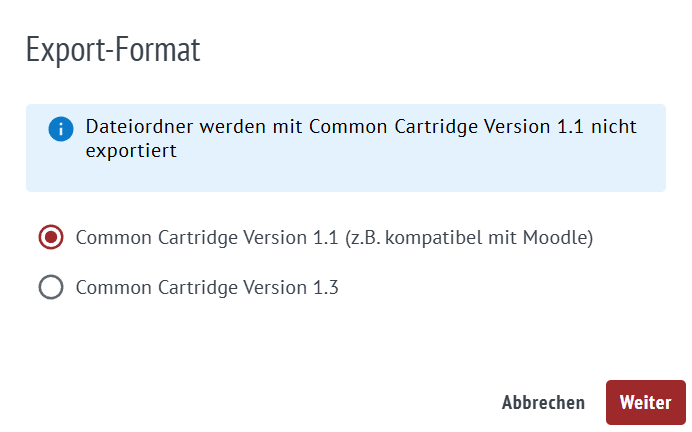
Hinweis: Sollte ein Import mit Version 1.3 fehlschlagen, versuchen Sie es erneut mit Version 1.1 als „kleinstem gemeinsamen Nenner“.
...
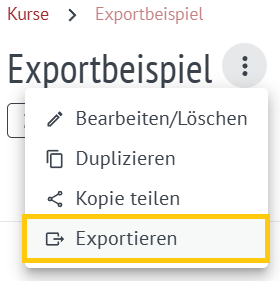
Schritt-für-Schritt Anleitung für den Export
| UI Steps | |||||||||||||||||||||||||||||||||||||||||||||||
|---|---|---|---|---|---|---|---|---|---|---|---|---|---|---|---|---|---|---|---|---|---|---|---|---|---|---|---|---|---|---|---|---|---|---|---|---|---|---|---|---|---|---|---|---|---|---|---|
| |||||||||||||||||||||||||||||||||||||||||||||||
|