Die Raumverwaltung bietet eine zentrale Übersicht über alle Räume der eigenen Schule sowie über Beteiligungen an Räumen anderer Schulen.
| UI Steps |
|---|
|
| UI Step |
|---|
| Section |
|---|
| Column |
|---|
| Klicken Sie auf Verwaltung und dann auf Räume.
Die Verwaltungsübersicht öffnet sich.Klicken Sie nun auf Räume verwalten. |
| Column |
|---|
| 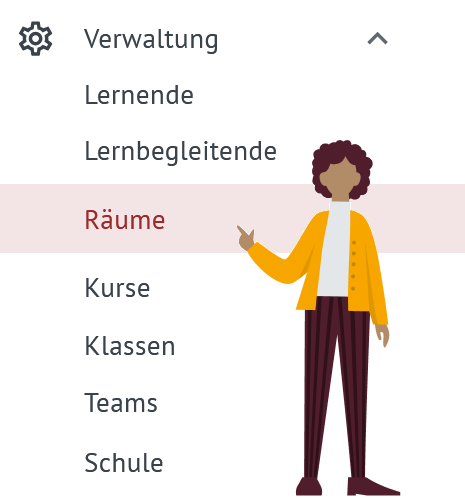 Image Modified Image Modified
|
|
|
| UI Step |
|---|
| Section |
|---|
| Column |
|---|
| Hier können Sie können alle Räume sehen, die an Ihrer Schule gegründet wurden oder Nutzer:innen Mitglieder Ihrer Schule beinhalten.
Die Legende der einzelnen Symbole ist im Bild in der Abbildung zu sehen.
Unter Aktionen können Sie die Räume nun bearbeiten, ; die einzelnen Funktionen werden im Folgenden erklärt. |
| Column |
|---|
| 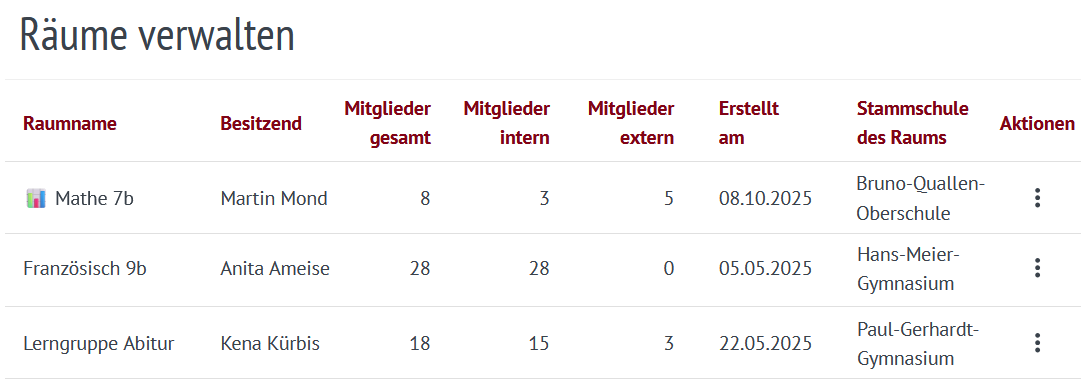 Image Modified Image Modified
|
|
| Hinweis |
|---|
Die Inhalte von Räumen (Bereiche, Dateien etc.) können über die Verwaltung nicht eingesehen oder bearbeitet werden. Es können nur Mitglieder neu hinzugefügt sowie der Raumbesitz geändert werden. |
|
| UI Step |
|---|
| UI Steps |
|---|
| | Section |
|---|
| Column |
|---|
| Unter Aktionen können Sie folgende Funktionen nutzen: |
können hinzugefügt entfernt können benannt werden
| Column |
|---|
| 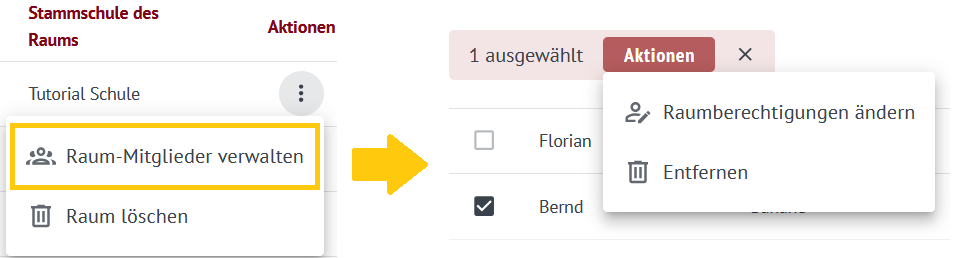 Image Added Image Added
|
|
| Info |
|---|
Nur eine Person kann einen Raum besitzen. |
|
| Section |
|---|
| Column |
|---|
| Unter Aktionen haben Sie darüber hinaus die Möglichkeit Räume zu entfernen. |
| Column |
|---|
| 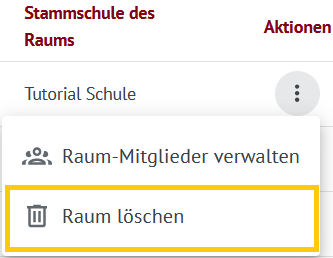 Image Added Image Added
|
|
| Info |
|---|
Um einen Raum zu löschen, den Sie selbst besitzen, muss zuerst ein neuer Besitzer ernannt werden. | note |
|
|
