...
| UI Steps |
|---|
|
| UI Step |
|---|
| Section |
|---|
| Column |
|---|
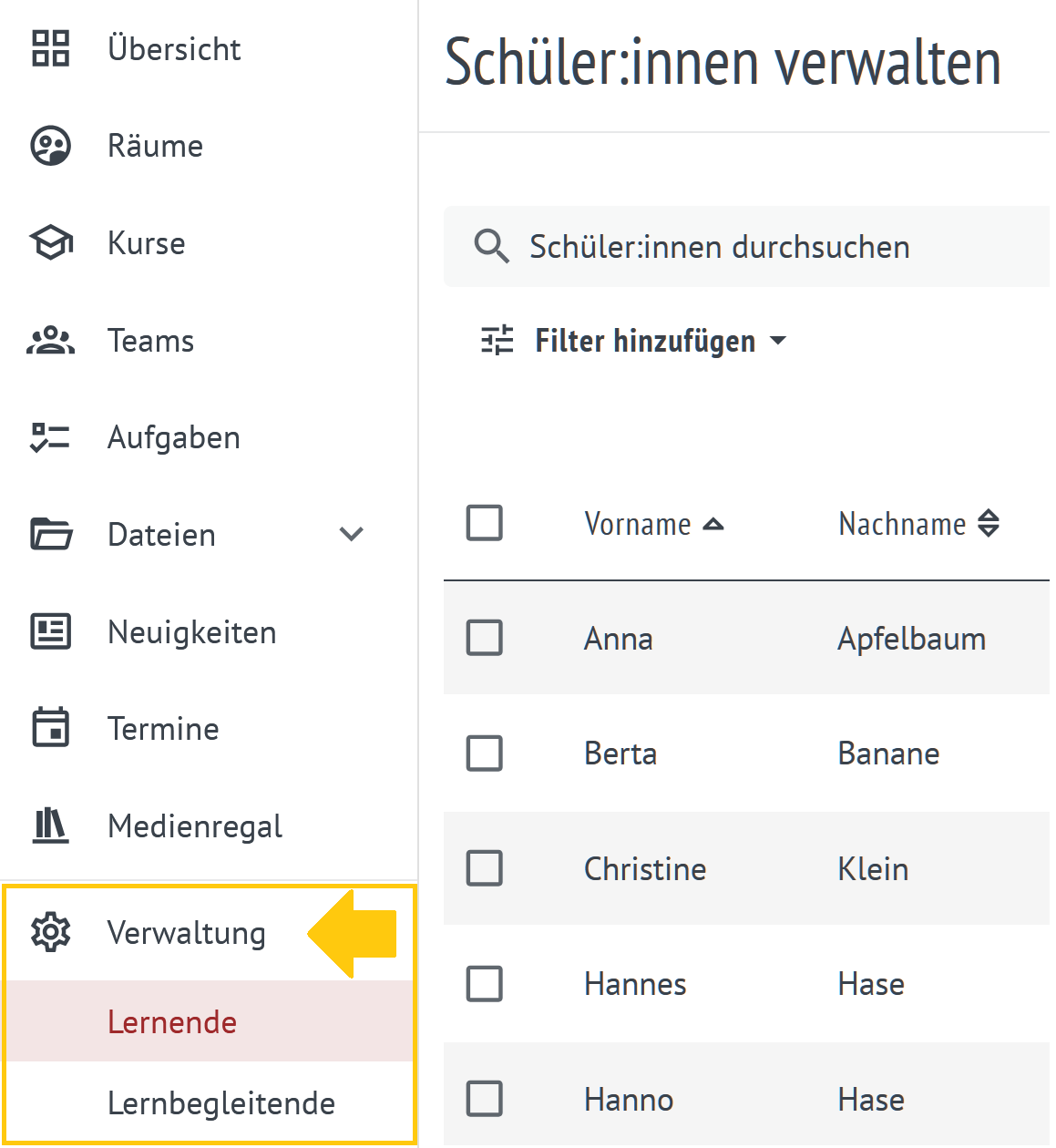
| Klicken Sie in der Menüleiste auf Verwaltung
und dann auf Lernende. Klicken Sie auf Schüler:in verwalten. |
| Column |
|---|
|  |
|
|
| UI Step |
|---|
| Section |
|---|
| Column |
|---|
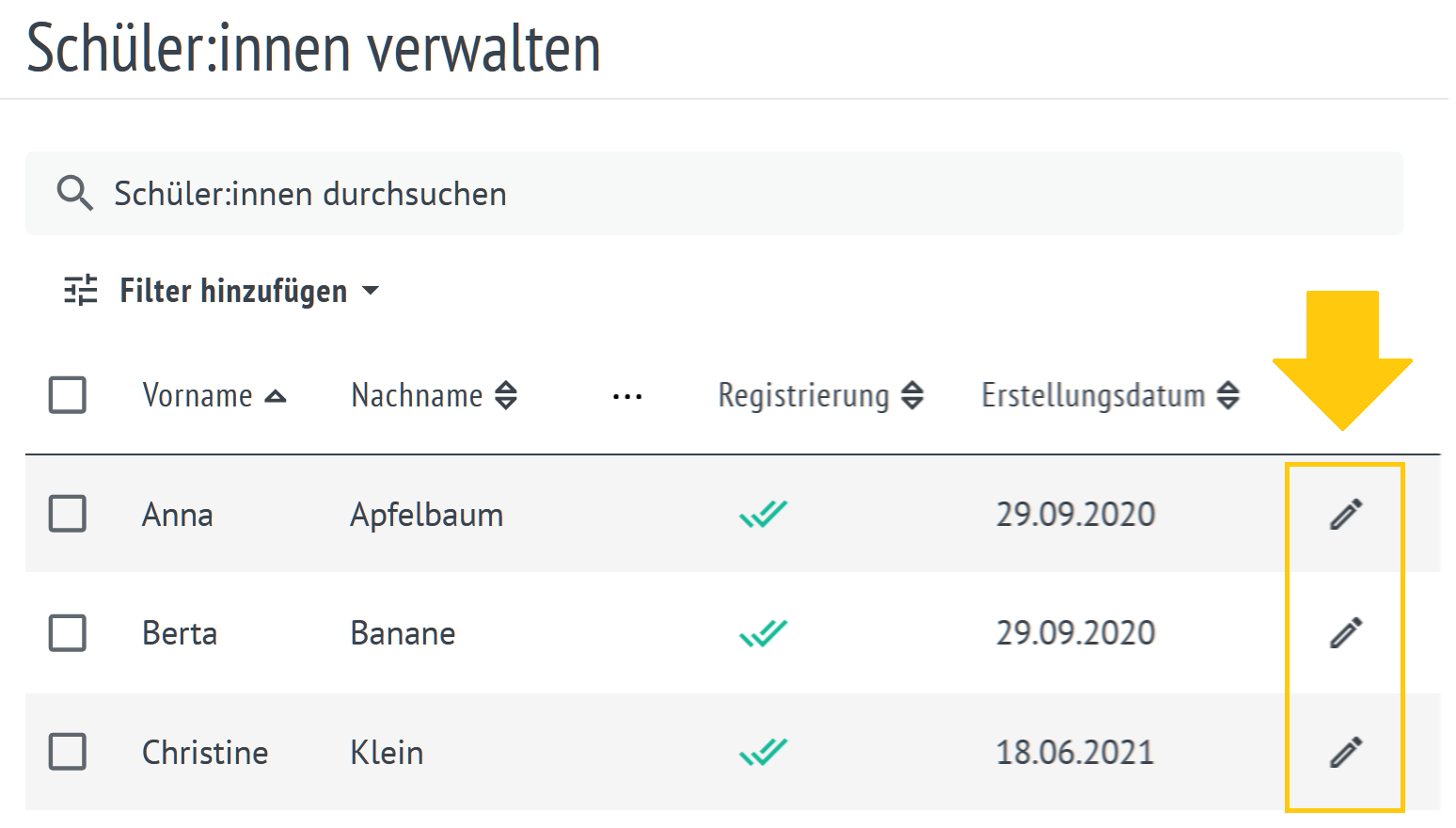
| Die Schüler:innenverwaltung öffnet sich. Um das Passwort einer Schülerin oder eines Schülers zurückzusetzen,
klicken Sie auf das Stiftsymbol  auf der rechten Seite. auf der rechten Seite. |
| Column |
|---|
|  |
|
|
| UI Step |
|---|
| Section |
|---|
| Column |
|---|
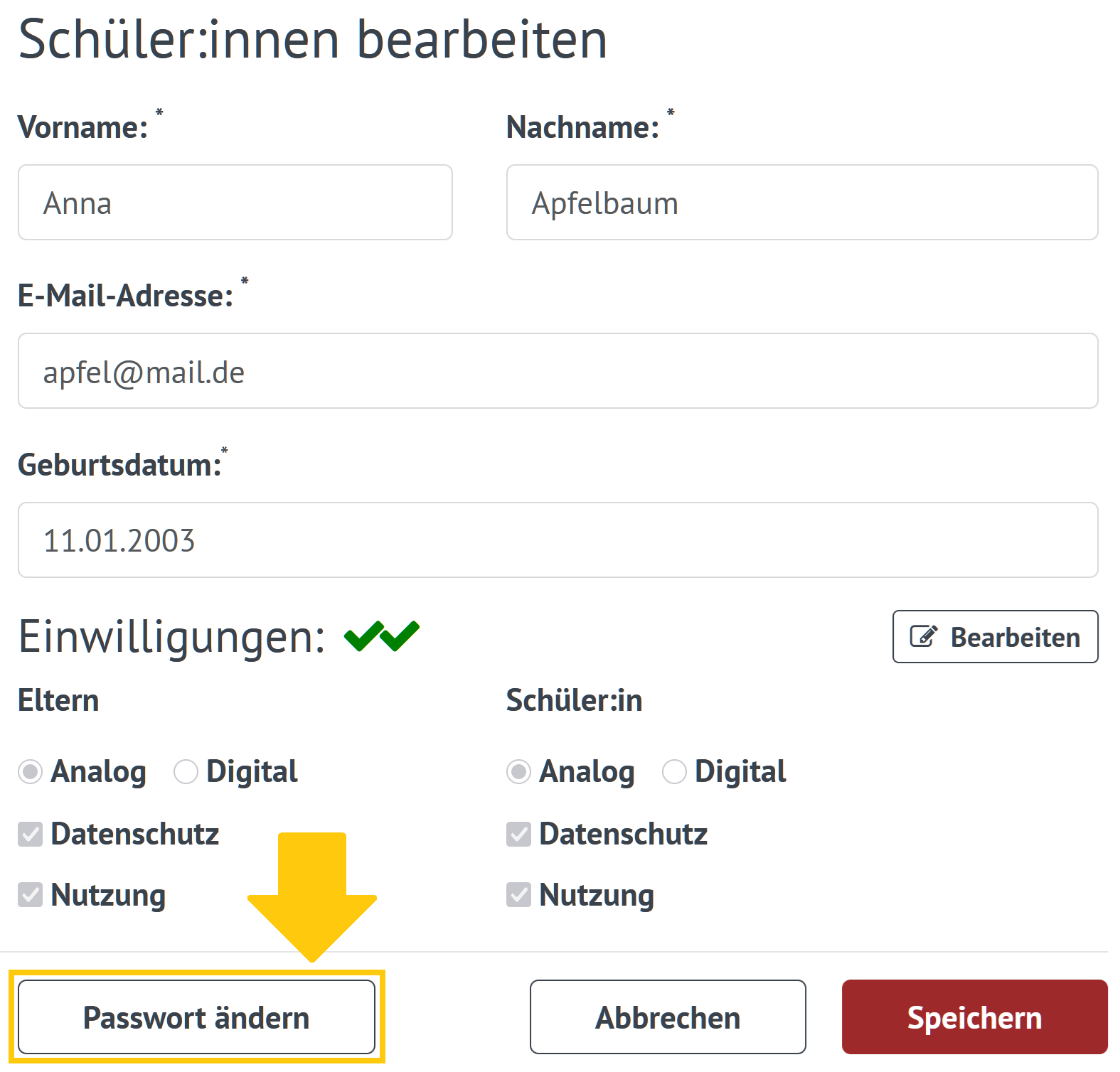
| Das Bearbeitungsfenster des Lernenden öffnet sich. Klicken Sie hier auf Passwort ändern. |
| Column |
|---|
|  |
|
|
| UI Step |
|---|
| Section |
|---|
| Column |
|---|
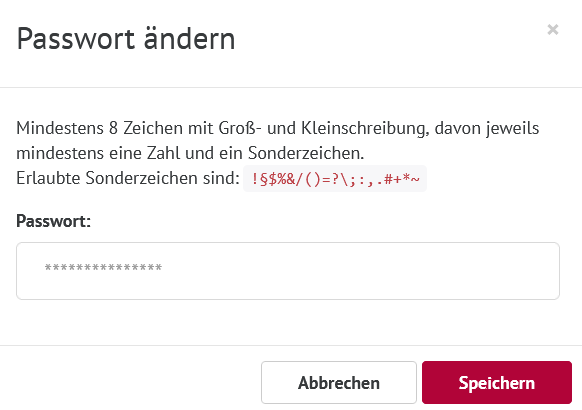
| Tragen Sie ein neues temporäres* Passwort in die Maske ein. Beachten Sie dabei die angegebenen Passwortregeln. Schließen Sie den Vorgang ab, indem Sie auf Speichernklicken.
* Sobald sich die Schülerin oder der Schüler mit dem temporären Passwort einloggt,
wird die Eingabe eines neuen/eigenen Passworts verlangt. |
| Column |
|---|
|  |
|
|
|
...
Wie erstelle ich ein sicheres Passwort?
➡️ DIESER LEITFADEN erklärt, wie man ganz einfach ein starkes Passwort erstellen kann.
