
Inhalte finden und einbinden: Das Medienregal
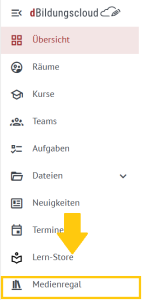
Das Medienregal ist Ihre neue zentrale Anlaufstelle für digitale Bildungsinhalte. Anstatt Inhalte direkt im alten Lern-Store zu suchen, greifen Sie nun über das Medienregal direkt auf spezialisierte Mediatheken und Bildungsportale zu.
Wie komme ich zu den Mediatheken?
| Section | ||||||||||
|---|---|---|---|---|---|---|---|---|---|---|
|
Wie kann ich dort nach Inhalten suchen?
Sobald Sie eine Mediathek über das Medienregal geöffnet haben, befinden Sie sich auf der Oberfläche des jeweiligen Anbieters.
- Suche: Nutzen Sie die Suchleiste der Mediathek, um nach Schlagwörtern, Themen oder Fächern zu suchen.
- Filter: Verwenden Sie die Filterfunktionen (oft am Seitenrand), um Ergebnisse nach Schulform, Klassenstufe oder Medientyp (Video, Arbeitsblatt, Interaktiv) einzugrenzen.
- Inhalt finden: Klicken Sie auf ein Suchergebnis, um die Detailansicht zu öffnen und den Inhalt zu prüfen.
Wie binde ich Inhalte in meine Themen/Kurse ein?
Es gibt zwei Möglichkeiten, externe Inhalte in Ihre Kurse zu integrieren: Entweder als direkten Zugang zur Mediathek oder als Verlinkung eines spezifischen Materials.
Option A: Die gesamte Mediathek als Tool einbinden
Nutzen Sie diese Option, wenn Ihre Schüler:innen selbstständig in der Mediathek recherchieren sollen.
- Gehen Sie in Ihren Kurs in den Bereich "Themen".
- Klicken Sie auf Neues Element hinzufügen.
- Wählen Sie den Reiter Tool.
- Wählen Sie die gewünschte Mediathek (z. B. "Mundo") aus der Liste aus.
- Bestätigen Sie die Auswahl. Im Thema erscheint nun ein direkter Zugang zum Tool.
Option B: Einzelnen Inhalt verlinken
Nutzen Sie diese Option, wenn Sie ein ganz bestimmtes Video oder Arbeitsblatt gefunden haben, das die Schüler:innen bearbeiten sollen.
- Suchen Sie im Medienregal (in der jeweiligen Mediathek) den gewünschten Inhalt.
- Kopieren Sie die URL (Internetadresse) des Inhalts aus der Adresszeile Ihres Browsers oder über den "Teilen"-Button der Mediathek.
- Gehen Sie zurück in Ihren Kurs/Thema.
- Klicken Sie auf Neues Element hinzufügen.
- Wählen Sie Link.
- Fügen Sie die kopierte URL bei Link zum externen Inhalt ein und vergeben Sie einen Titel.
- Klicken Sie auf Erstellen.
| Warnung | ||||
|---|---|---|---|---|
| ||||
Der bisherige Lern-Store wird mit dem kommenden Plattform-Update zugunsten neuer Anbindungen abgeschaltet.
Die folgende Dokumentation beschreibt den bisherigen Funktionsumfang und ist nach dem Update veraltet. |
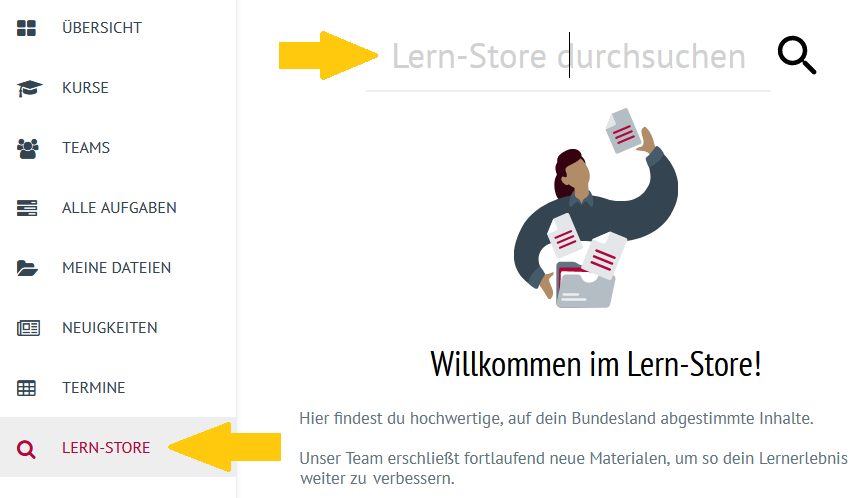
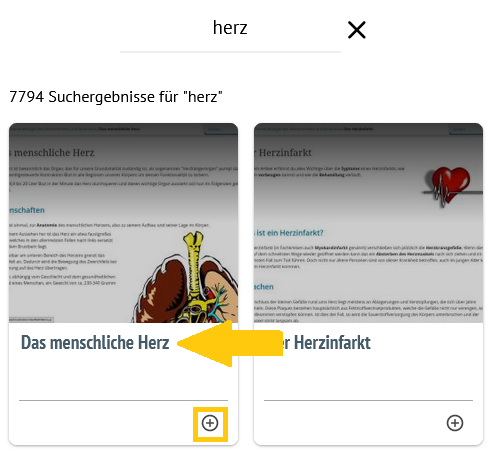
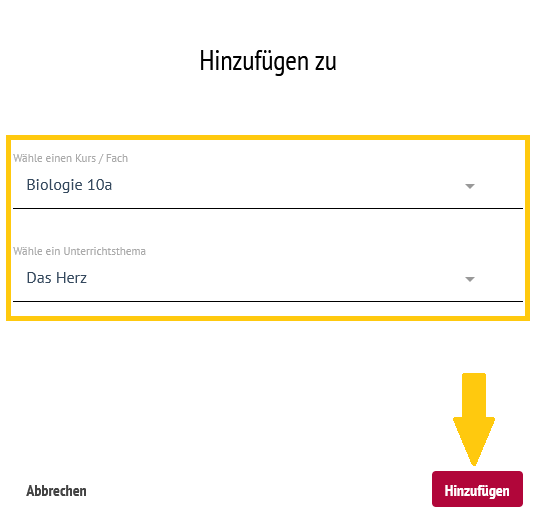
Der Lern-Store enthält Materialien - z.B. Text- und Videoerklärungen, Lernprogramme, Arbeitsblätter und Aufgaben - die Sie als Lehrkraft in Ihre Themen einbinden können.
Sie können dies entweder direkt über den Lern-Store - wie hier beschrieben - oder innerhalb eines Themas machen.
...
Funktionen im Lern-Store
| UI Steps | |||||||||||||||||||||||||||||||||||||||||||||||||||||||||||||||||||||||||||||
|---|---|---|---|---|---|---|---|---|---|---|---|---|---|---|---|---|---|---|---|---|---|---|---|---|---|---|---|---|---|---|---|---|---|---|---|---|---|---|---|---|---|---|---|---|---|---|---|---|---|---|---|---|---|---|---|---|---|---|---|---|---|---|---|---|---|---|---|---|---|---|---|---|---|---|---|---|---|
| |||||||||||||||||||||||||||||||||||||||||||||||||||||||||||||||||||||||||||||
|


...
| Section | ||||||||||
|---|---|---|---|---|---|---|---|---|---|---|
H5P-Inhalte im Lern-StoreJe nach Bundesland finden Sie im Lern-Store auch interaktive Lehrmaterialien in Form von H5P-Elementen. Diese können, wie andere Materialien aus dem Lern-Store auch, in Themen verlinkt werden. Von dort werden die Inhalte dann in einem neuen Tab direkt geöffnet.
|
...