Versionen im Vergleich

Schlüssel

  • Diese Zeile wurde hinzugefügt.
  • Diese Zeile wurde entfernt.
  • Formatierung wurde geändert.

...

Section


Column
width50%

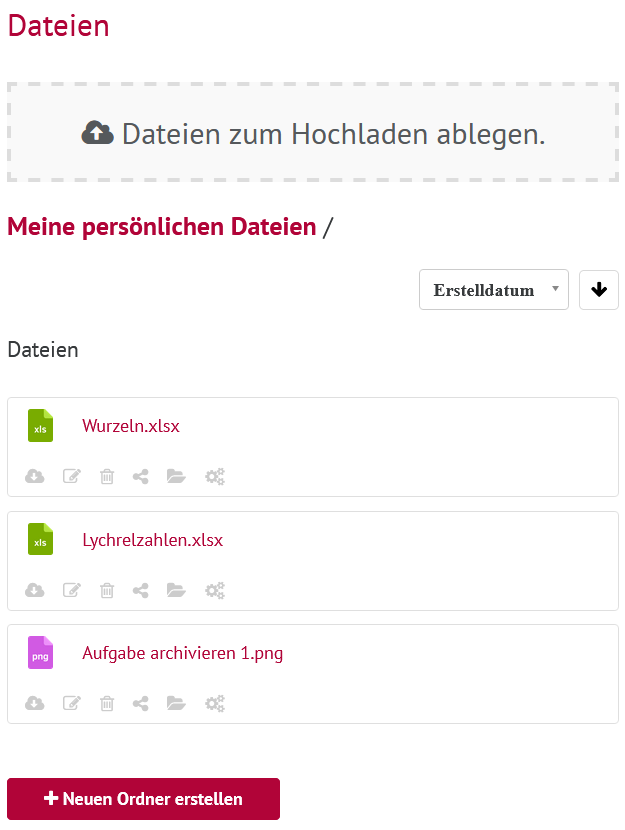
Klicken Sie im Menü auf einen Dateibereich, z.B. "Persönlichen Dateien".

Die Dateiübersicht dieses Bereiches öffnet sich.

Datei hochladen

Sie können schon erstellte Dateien in die Cloud hochladen.

Dateiübersicht

Mit Klick auf ein graues Symbol können Sie Dateien weiter bearbeiten.

Erweitern
titleSymbolerklärung

Mit demWolkensymbol können Sie die Datei herunterladen.

Mit demStiftsymbol können Sie die Datei umbenennen.

Mit demEimersymbol können Sie die Datei löschen.

Mit demVerbindungsymbol können Sie die Datei teilen. Dazu wird ein Freigabe-Link generiert, den Sie an den gewünschten Empfänger weitergeben können.

Mit demOrdnersymbol: Diese Funktion ist vorübergehend deaktiviert. könnten Sie die Datei in einen anderen Ordner verschieben.

Mit demZahnradsymbol können Sie die Bearbeitungs- und Sichtrechte der Datei ändern.


+ Neuen Ordner erstellen

Sie haben die Möglichkeit, Ihre Dateien in einer Ordnerstruktur zu organisieren.


Image Modified


Erweitern
titleDie vier Dateibereiche

Persönlichen Dateien

Hier finden Sie die Dateien, die nur Sie sehen können. Hier können Sie z.B. Vorlagen für Elternabende, Klassenfahrten oder Übersichten, etc. hochladen. Persönliche Dateien können Sie mit anderen Nutzer:innen teilen. Sie landen bei diesen im Ordner "Mit mir geteilte Dateien".

Kurse

Hier befinden sich alle Dateien, die in Ihre Kurse eingebunden sind. Diese Dateien sind auch für Schüler:innen und Vertretungslehrkräfte einsehbar, die dem Kurs hinzugefügt wurden. Hier können Sie z.B. Arbeitsblätter für Schüler:innen, Zusatzmaterial, Notizen oder Projektarbeiten Ihrer Schüler:innen speichern.

Teams

Hier befinden sich alle Dateien, die in Teams eingebunden sind. Diese Dateien sind auch für Schüler:innen und Lehrkräfte einsehbar, die dem Team hinzugefügt wurden.

Geteilte Dateien

Hier finden Sie Dateien, die mit Ihnen geteilt wurden.

Warnung
titleAchtung Datenverlust

Wenn der/die Eigentümer:in einer geteilten Datei diese löscht, verschwindet sie automatisch auch bei allen anderen Nutzer:innen aus diesem Ordner. Sichern Sie sich also rechtzeitig geteilte Dateien an anderer Stelle ab!


...