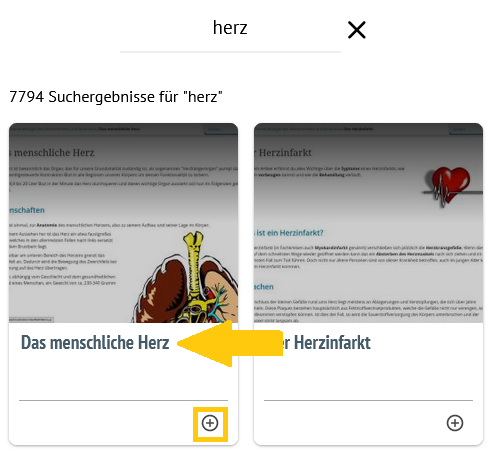
Es öffnet sich ein Vorschaufenster des ausgewählten Materials.
Erweitern
title
Externen Inhalt anschauen
Klicken Sie auf Zum Inhalt.
Ein neues Browserfenster mit dem externen Lerninhalt öffnet sich.
Fügen Sie den Inhalt mit Hinzufügen zu hinzu.
Column
width
50%
UI Step
Anker
Schritt4
Schritt4
Warnungnote
title
Fertigstellen = Publizieren
Mit Abschluss dieses Schrittes befindet sich der Inhalt in dem ausgewählten oder neu erstellten Thema. Ihre Schüler:innen können das Material sehen, sofern Sie das Thema bzw. diesen Abschnitt für sie sichtbar gemacht haben. Sie können den hinzugefügten Inhalt nachträglich im Thema wieder löschen oder bearbeiten.
Section
Column
width
50%
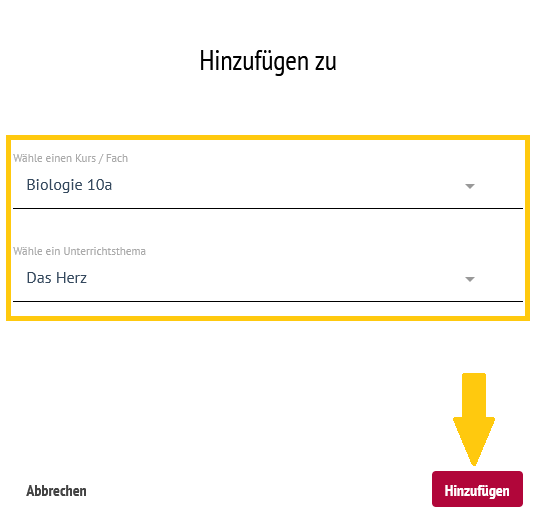
Es öffnet sich ein neues Fenster.
Ordnen Sie den Inhalt einem Kurs zu.
Bestimmen Sie das Thema, dem Sie diesen Inhalt hinzufügen möchten.