Teams dienen dem gemeinsamen Arbeiten und dem Austausch innerhalb der Schule (z.B. im Lehrkräftezimmer, in Fachbereichen oder in AGs) oder auch über Schulgrenzen hinaus (z.B. mit Eltern oder Expert:innen).
...
Teams anlegen
| UI Steps |
|---|
|
| UI Step |
|---|
| Section |
|---|
| Column |
|---|
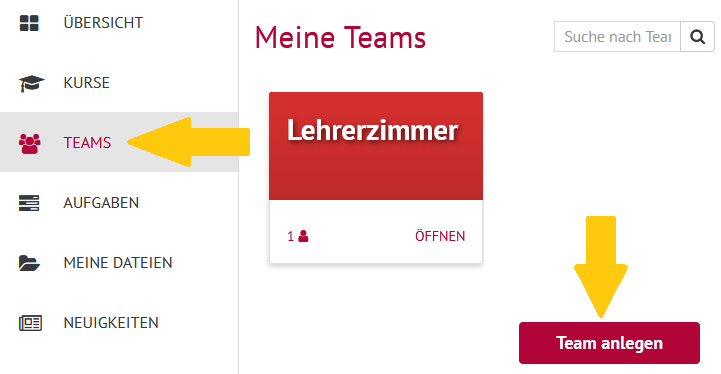
| Um ein Team anzulegen, klicken Sie im Menü auf Teams. Ihre Team-Übersicht öffnet sich. Um ein Team zu erstellen, klicken Sie auf Team anlegen. |
| Column |
|---|
| 
|
|
|
| UI Step |
|---|
| Section |
|---|
| Column |
|---|
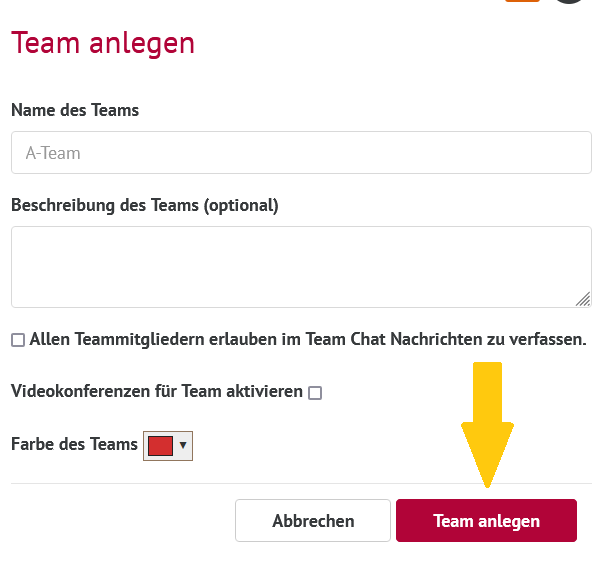
| Tragen Sie alle Informationen in die Maske ein. Schließen Sie den Vorgang ab, indem Sie auf Team anlegen klicken. | UI Expand |
|---|
| title | Hinweise zum Ausfüllen |
|---|
| Name des Teams Hier können Sie den Namen des Teams verändern. Beschreibung des Teams Sie können eine weitere Beschreibung des Teams hinzufügen. Chat Nachrichten verfassen Möchten Sie, dass im Team Chat Nachrichten ausgetauscht werden können, so können Sie dies hier aktivieren. Sollte dies bei Ihnen nicht möglich sein. So hat der Admin Ihrer Schule die Funktion nicht freigegeben. Wie Sie als Admin die Chatfunktion aktivieren können, erfahren Sie hier. Videokonferenzen aktivieren Soll im Team die Möglichkeit bestehen, eine Videokonferenz über BigBlueButton abzuhalten, kann dies hier aktiviert werden. Farbe des Teams Wählen Sie die gewünschte Farbe aus. |
|
| Column |
|---|
| 
|
|
|
|
...
| Info |
|---|
| title | Die Funktionen im Team |
|---|
|
In einem Team haben Sie folgende Möglichkeiten: Dateiaustausch Teams verfügt über eine Dateiablage: Alle Teammitglieder können Dateien hochladen, erstellen und gemeinsam bearbeiten. Wie das geht, sehen Sie unter Dateien. Neuigkeiten Sie können Neuigkeiten für Ihre Teammitglieder erstellen und sie so auf Meetings, Aufgaben oder Veranstaltungen hinweisen. Wie Sie für Ihr Team Neuigkeiten erstellen, sehen Sie hier. Termine Sie können Termine für Ihre Teammitglieder erstellen und sie so auf Meetings, Aufgaben oder Veranstaltungen hinweisen. Wie Sie für Ihr Team Termine erstellen, sehen Sie hier. Chat Teams verfügt über eine Chatfunktion, sodass Sie direkt mit allen Teammitgliedern kommunizieren können. Damit der Chat funktioniert, muss der Admin Ihrer Schule die Chatfunktion schulweit freischalten. Wie das geht, sehen Sie hier. |
...
Teams bearbeiten
| UI Steps |
|---|
|
| UI Step |
|---|
| Section |
|---|
| Column |
|---|
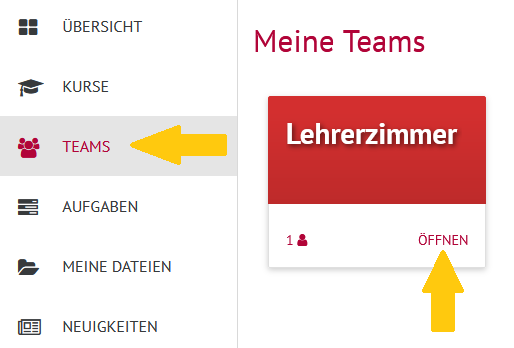
| Um ein Team zu bearbeiten, klicken Sie im Menü auf Teams. Die Team-Übersicht öffnet sich. Öffnen Sie das Team, das bearbeitet werden soll. |
| Column |
|---|
| 
|
|
|
| UI Step |
|---|
| Section |
|---|
| Column |
|---|
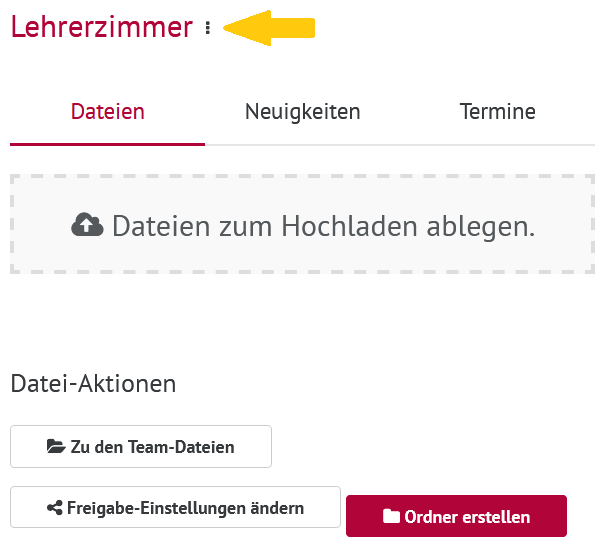
| Der Arbeitsbereich Ihres Teams öffnet sich. Klicken Sie nun auf die Drei Punkte . . |
| Column |
|---|
| 
|
|
|
| UI Step |
|---|
| Section |
|---|
| Column |
|---|
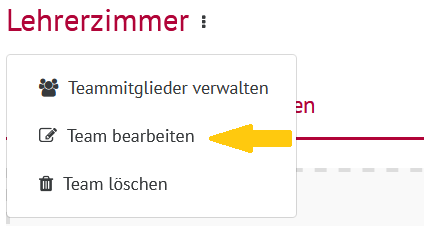
| Es öffnet sich ein Drop-Down Menu. Wählen Sie Team bearbeiten aus. |
| Column |
|---|
| 
|
|
|
| UI Step |
|---|
| Section |
|---|
| Column |
|---|
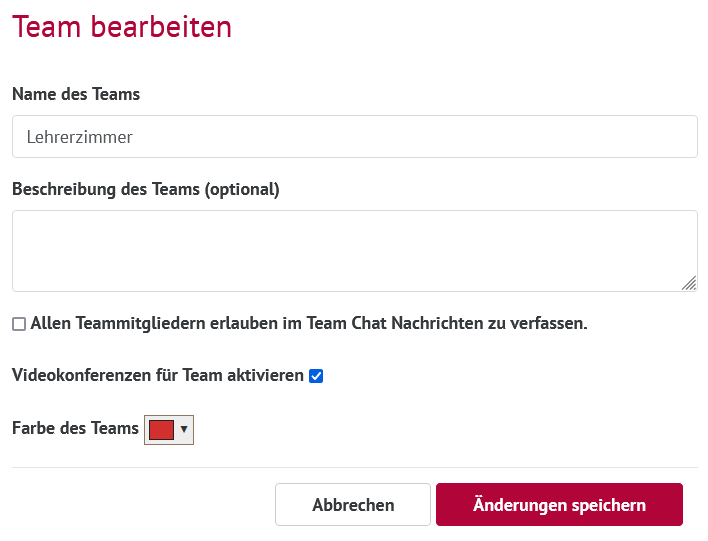
| Es öffnet sich eine Maske. Tragen Sie alle Informationen in die Maske ein. Schließen Sie den Vorgang ab, indem Sie auf Änderungen speichern klicken. | Erweitern |
|---|
| title | Hinweise zum Ausfüllen |
|---|
| Name des Teams Hier können Sie den Namen des Teams verändern. Beschreibung des Teams Sie können eine weitere Beschreibung des Teams hinzufügen. Chat Nachrichten verfassen Möchten Sie das im Team-Chat Nachrichten ausgetauscht werden können, so können Sie dies hier aktivieren. Videokonferenzen aktivieren Soll im Team die Möglichkeit bestehen, eine Videokonferenz über BigBlueButton abzuhalten, kann dies hier aktiviert werden. Farbe des Teams Wählen Sie die gewünschte Farbe aus. |
|
| Column |
|---|
| 
|
|
|
|
...
Teams löschen
| UI Steps |
|---|
|
| UI Step |
|---|
| Section |
|---|
| Column |
|---|
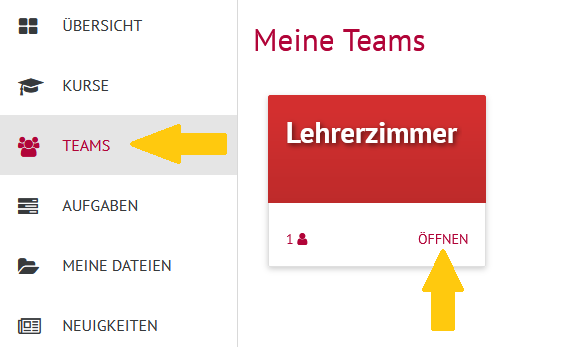
| Klicken Sie in der Menü-Leiste auf Teams. Der Team-Bereich öffnet sich. Öffnen Sie das Team, das Sie löschen wollen. |
| Column |
|---|
| 
|
|
|
| UI Step |
|---|
| Section |
|---|
| Column |
|---|
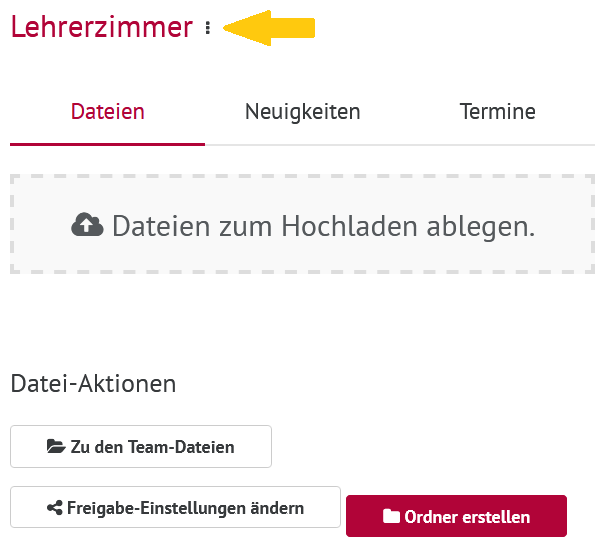
| Der Arbeitsbereich des Teams öffnet sich. Klicken Sie nun auf die drei Punkte. |
| Column |
|---|
| 
|
|
|
| UI Step |
|---|
| Section |
|---|
| Column |
|---|
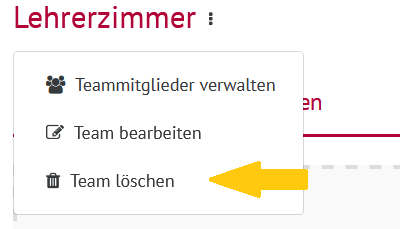
| Ein Drop-Down Menu öffnet sich. Wählen Sie Team löschen aus. Und bestätigen Sie in dem sich öffnenden Fenster mit Löschen. |
| Column |
|---|
| 
|
|
|
|
...
