...
Aufgaben erstellen
Als Lehrkraft können Sie Ihrem Kurs Aufgaben hinzufügen, die Ihre Schüler:innen während des Unterrichts oder als Hausaufgabe bearbeiten und abgeben können.
| UI Steps |
|---|
|
| UI Step |
|---|
| Section |
|---|
| Column |
|---|
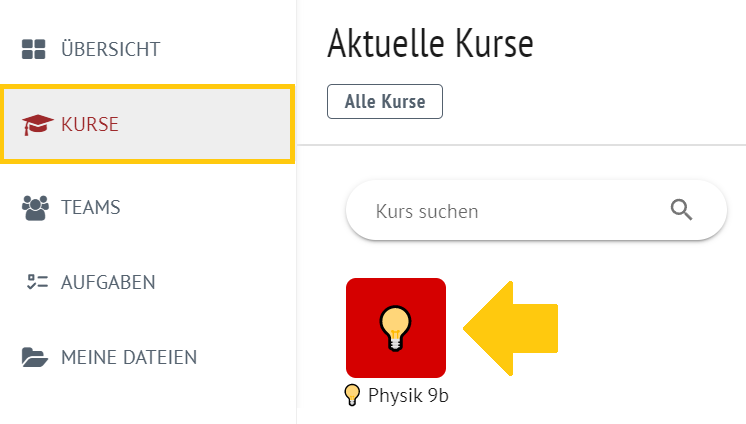
| Klicken Sie in der Menü-Leiste auf Kurse. Die persönliche Kursübersicht öffnet sich. Öffnen Sie den gewünschten Kurs. |
| Column |
|---|
| 
|
|
|
| UI Step |
|---|
| Section |
|---|
| Column |
|---|
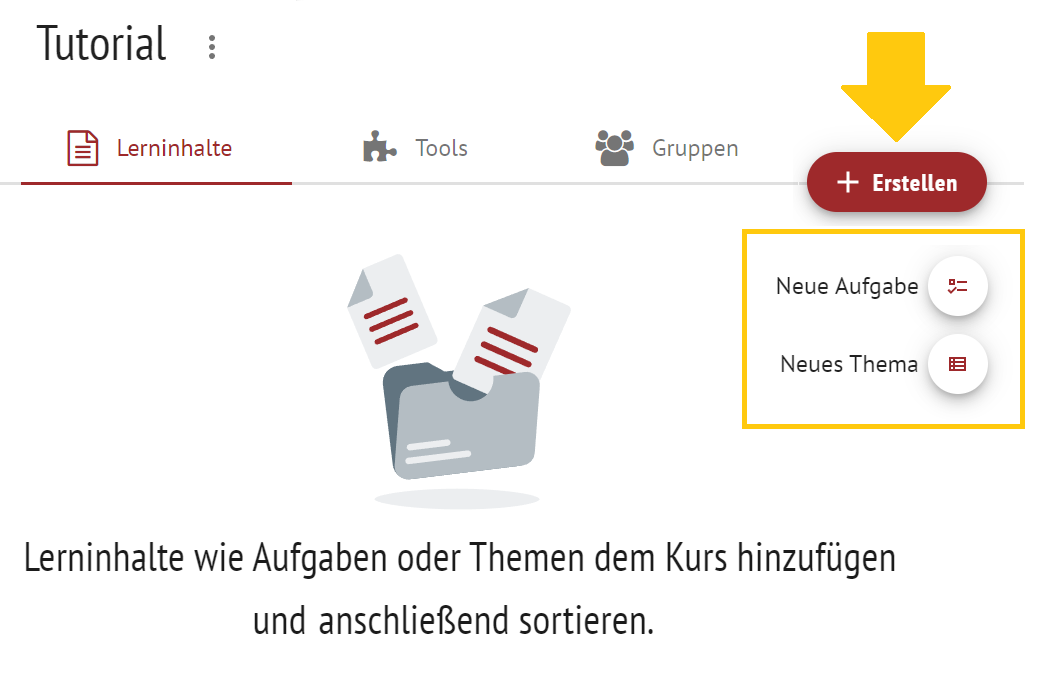
| Die Kursübersicht öffnet sich. Klicken Sie auf den Reiter Lerninhalte. Klicken Sie auf +Erstellen und dann auf Neue Aufgabe.
Alternative ohne sofortige Kurszuordnung Klicken Sie in der Menüleiste auf Aufgaben. Klicken Sie in der rechten oberen Ecke auf Aufgabe hinzufügen. |
| Column |
|---|
| 
|
|
|
| UI Step |
|---|
| Section |
|---|
| Column |
|---|
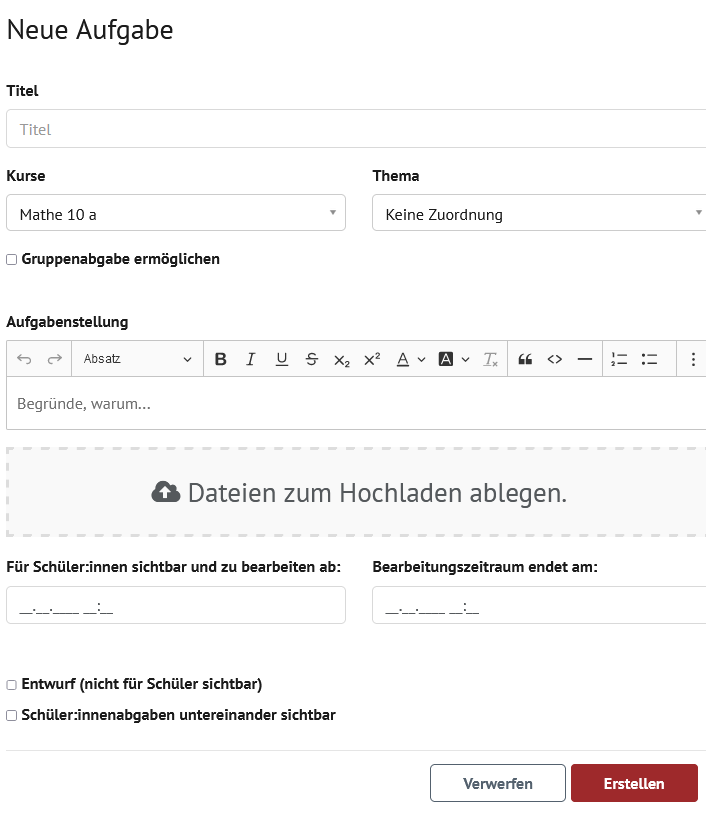
| Tragen Sie alle relevanten Informationen in die Maske ein. Klicken Sie auf Erstellen. | Erweitern |
|---|
| title | Hinweise zum Ausfüllen |
|---|
| Titel Geben Sie Ihrer Aufgabe einen Titel. Kurse Der Kurs, in dem Sie die Aufgabe erstellen, ist vorausgewählt. Sie können die Aufgabe jedoch durch Auswahl einem anderen Kurs zuordnen. Thema Ordnen Sie Ihre Aufgabe einem Thema zu. Gruppenabgabe ermöglichen Setzen Sie hier ein Häkchen, können Ihre Schüler:innen die Aufgabe in Gruppen erledigen. Sie müssen dazu die maximale Gruppengröße festlegen. Aufgabenstellung Nutzen Sie den Texteditor, um Ihre Aufgabenstellung hier einzugeben. Wie Sie den Texteditor verwenden, erfahren Sie hier. Termine Legen Sie fest, ab wann Schüler:innen die Aufgabe sehen können und wann sie die Aufgabe abgeben müssen. Private Aufgabe Setzen Sie hier ein Häkchen, ist die Aufgabe nur für Sie sichtbar. Schülerabgaben untereinander sichtbar Setzen Sie hier ein Häkchen, können Ihre Schüler:innen die Antworten der anderen Klassenkamerad:innen sehen. |
| Info |
|---|
| Um Dateien an eine neu erstellte Aufgabe zu hängen, muss diese zuerst gespeichert werden. Nach dem Speichern bzw. Anlegen der Aufgabe wird auch der Anhang gemeinsam mit der Aufgabe gespeichert. |
|
| Column |
|---|
| 
|
|
| Info |
|---|
| Wie Ihre Schüler:innen diese Aufgabe sehen und bearbeiten können, erfahren Sie hier. |
|
|
Aufgaben bewerten
Als Lehrkraft können Sie die abgegebenen Aufgaben Ihrer Schüler:innen einsehen und bewerten.
| UI Steps |
|---|
|
| UI Step |
|---|
| Section |
|---|
| Column |
|---|
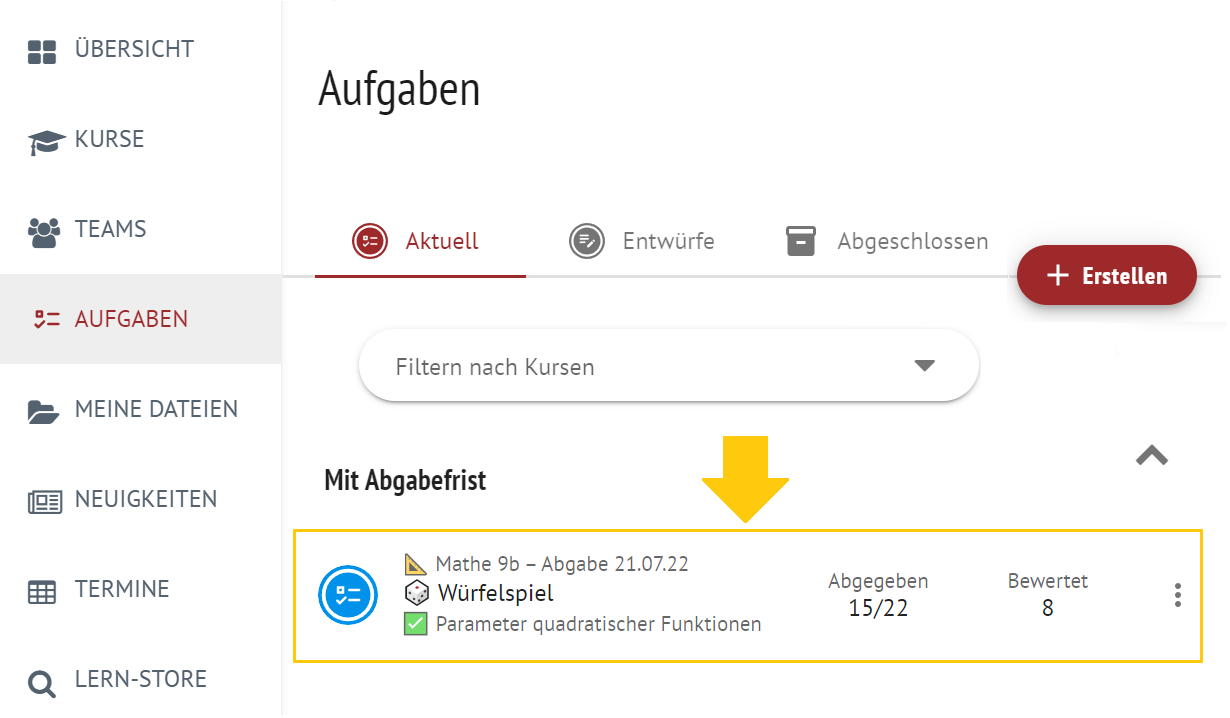
| Klicken Sie in Ihrem Kurs-Menü auf Aufgaben. Die Aufgabenübersicht öffnet sich. Wählen Sie die Aufgabe aus, die Sie bewerten möchten, und klicken Sie sie an.
|
| Column |
|---|
| 
|
|
|
| UI Step |
|---|
| Section |
|---|
| Column |
|---|
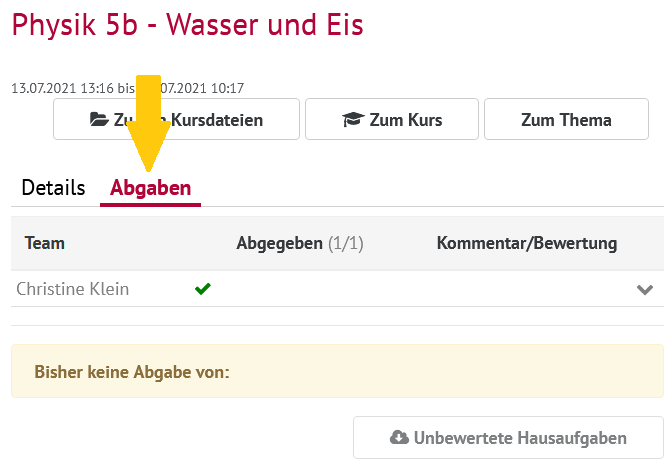
| Klicken Sie auf den Reiter Abgaben. In der Übersicht sehen Sie anhand der Symbole Kreuz oder Häkchen, welche Ihrer Schüler:innen bzw. Schüler:innengruppen die Aufgabe bereits abgegeben haben oder nicht. Klicken Sie auf eine:n Schüler:in, um die abgegebene Antwort anzusehen. |
| Column |
|---|
| 
|
|
|
| UI Step |
|---|
| Warnung |
|---|
| title | Fertigstellen = Publizieren |
|---|
| Diese Bewertung ist für Ihre Schüler:innen sichtbar. Nähere Informationen dazu finden Sie hier. |
| Section |
|---|
| Column |
|---|
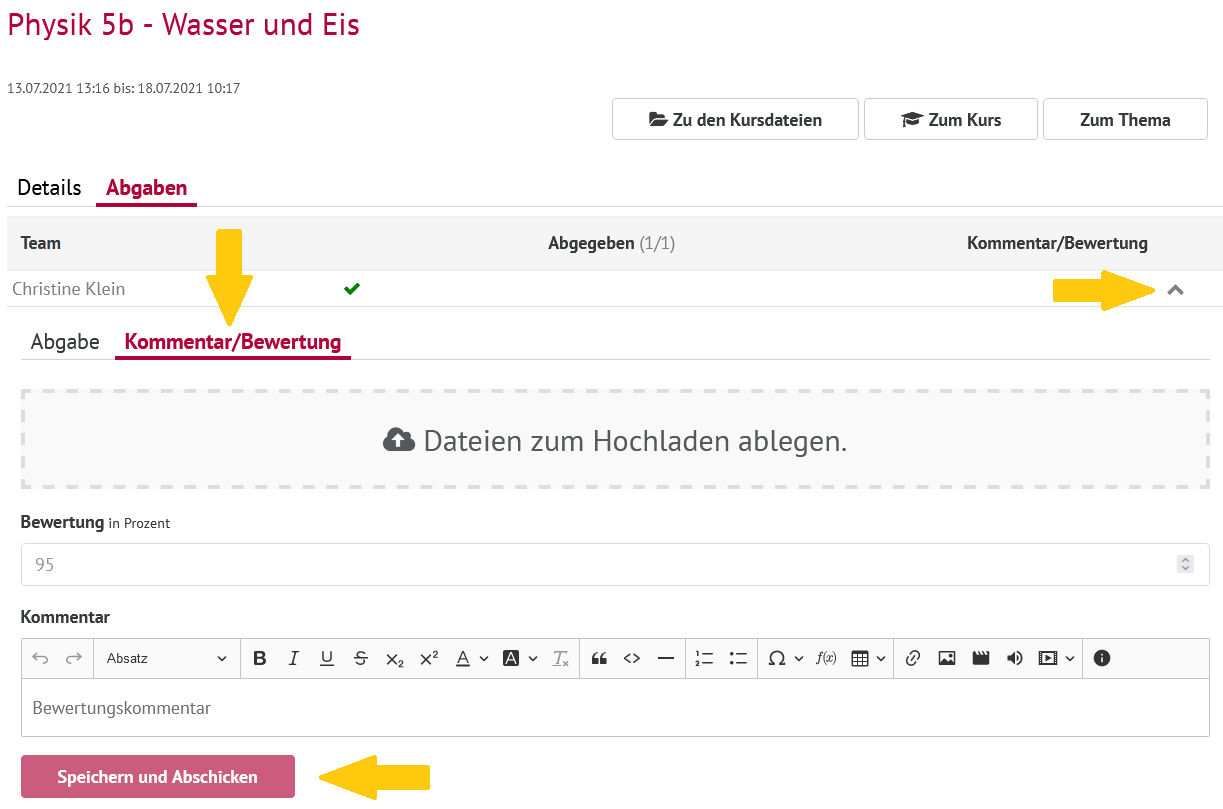
| Klicken Sie auf den Pfeil in der Spalte Kommentar/Bewertung. Es öffnen sich die Details zur Abgabe. Klicken Sie auf den Reiter Abgabe, um die Abgabe einzusehen. Klicken Sie auf den Reiter Kommentar/Bewertung, um die Abgabe zu bewerten. | Erweitern |
|---|
| title | Hinweise zum Ausfüllen |
|---|
| Dateiabgabe Wenn Sie Ihre Bewertung in einer anderen Datei erstellt haben, können Sie diese hier hochladen. Klicken Sie auf Dateien zum Hochladen ablegen. Bewertung Hier können Sie angeben, zu wieviel Prozent die Aufgabe richtig beantwortet wurde. Kommentar Sie können Ihren Kommentar auch direkt hier bearbeiten. Welche Funktionen es im Texteditor gibt, erfahren Sie hier. |
Klicken Sie auf Speichern und Abschicken. |
| Column |
|---|
| 
|
|
|
|
Aufgaben drucken
Als Lehrkraft können Sie Aufgaben und Abgaben drucken.
| UI Steps |
|---|
|
| UI Step |
|---|
| Section |
|---|
| Column |
|---|
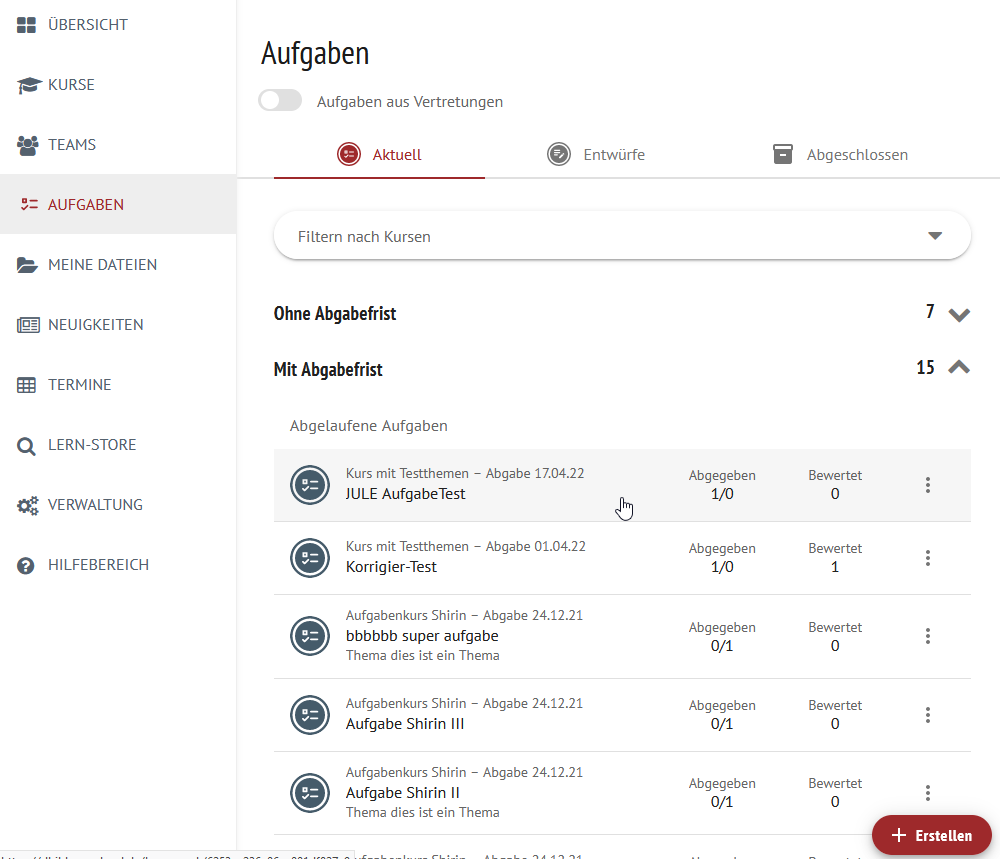
| Klicken Sie in Ihrem Kurs-Menü auf Aufgaben. Die Aufgabenübersicht öffnet sich. Öffnen Sie die gewünschte Aufgabe. |
| Column |
|---|
| 
|
|
|
| UI Step |
|---|
| Section |
|---|
| Column |
|---|
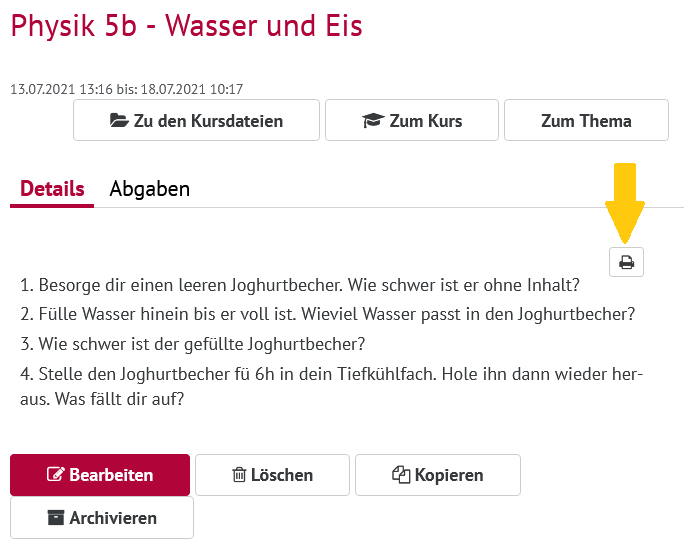
| Die Aufgabe öffnet sich. Klicken sie auf das Druckersymbol rechts. rechts. Das Druckformular Ihres Browsers öffnet sich. |
| Column |
|---|
| 
|
|
|
|
Aufgaben archivieren
Abgeschlossene Aufgaben können archiviert werden.
| UI Steps |
|---|
|
| UI Step |
|---|
| Section |
|---|
| Column |
|---|
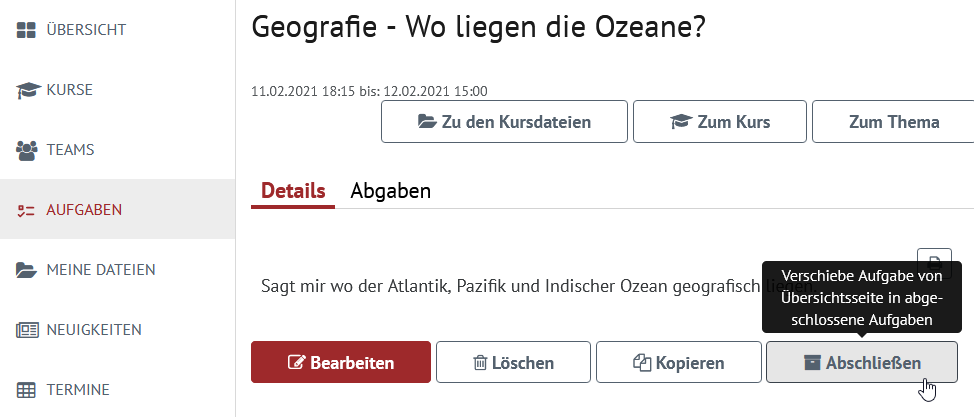
| Klicken Sie in Ihrem Kurs-Menü auf Aufgaben. Die Aufgabenübersicht öffnet sich. Öffnen Sie eine Aufgabe Klicken Sie auf Abschließen. Die Aufgabe ist nun archiviert. |
| Column |
|---|
| 
|
|
| Info |
|---|
| Die Archivierung der Aufgabe hat keine Auswirkung auf die Schüler:innenansicht! Für Ihre Schüler:innen bleibt die Aufgabe im Ordner "gestellte Aufgaben" bestehen. Sie können sie trotzdem bis zum Abgabetermin bearbeiten. |
|
| UI Step |
|---|
| Section |
|---|
| Column |
|---|
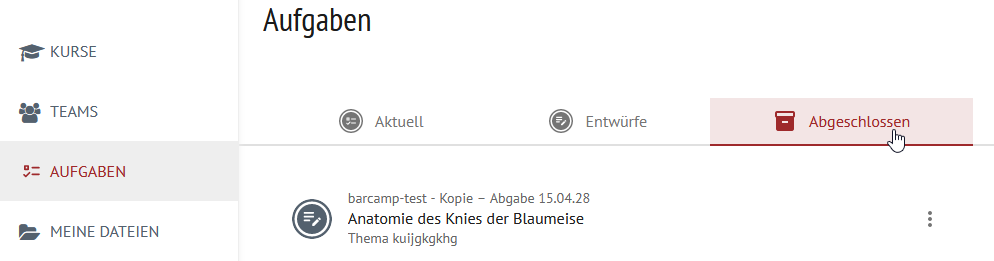
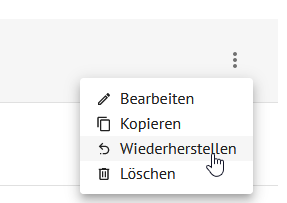
| Ein archivierte Aufgabe finden Sie im Reiter Abgeschlossen. Sie können den Vorgang wieder rückgängig machen. Klicken Sie dazu Sie auf das (...)-Symbol und auf Wiederherstellen . . |
| Column |
|---|
| 
|
|
|
|
Aufgaben kopieren
Als Lehrerin oder Lehrer können Sie Aufgaben kopieren und anschließend wie gewohnt bearbeiten.
| UI Steps |
|---|
|
| UI Step |
|---|
| Section |
|---|
| Column |
|---|
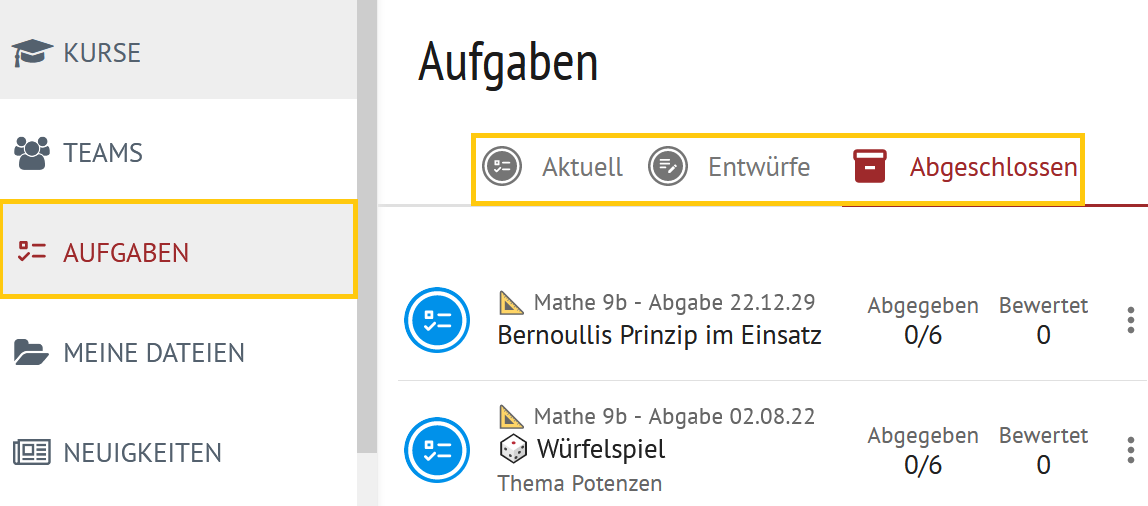
| Klicken Sie in der Menü-Leiste auf Aufgaben. Suchen Sie die Aufgabe, welche Sie kopieren wollen. Sie können sowohl Aufgaben bei Aktuell, Entwürfe oder Abgeschlossen kopieren. |
| Column |
|---|
| 
|
|
|
| UI Step |
|---|
| Section |
|---|
| Column |
|---|
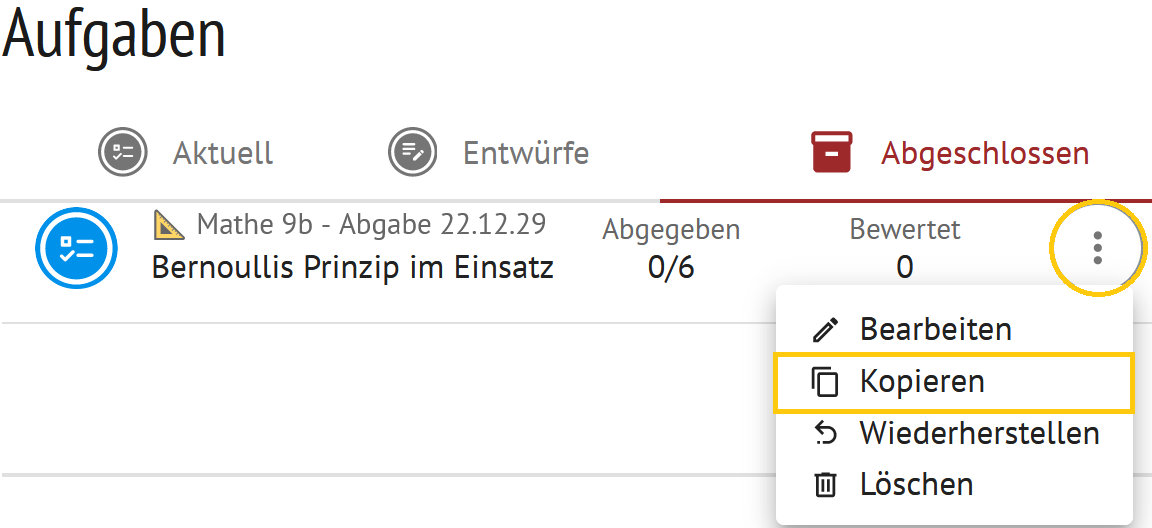
| Klicken Sie auf die drei Punkte und anschließend auf kopieren.
|
| Column |
|---|
| 
|
|
|
| UI Step |
|---|
| Section |
|---|
| Column |
|---|
| Unter Entwürfe sehen Sie die kopierte Aufgabe und nun können Sie diese wie gewohnt bearbeiten. |
| Column |
|---|
| 
|
|
| Hinweis |
|---|
Beachten Sie bitte, dass die kopierte Aufgabe unbedingt umbenannt werden sollte, um Verwechselungen auszuschließen. |
|
|
Aufgaben teilen
Als Lehrerin oder Lehrer können Sie Aufgaben teilen und an Kolleg:innen weitergeben.
...
