...
Klassen anlegen
Sie können Klassen erstellen und diesen Schüler:innen hinzufügen.
...
| UI Steps |
|---|
|
| UI Step |
|---|
| Section |
|---|
| Column |
|---|
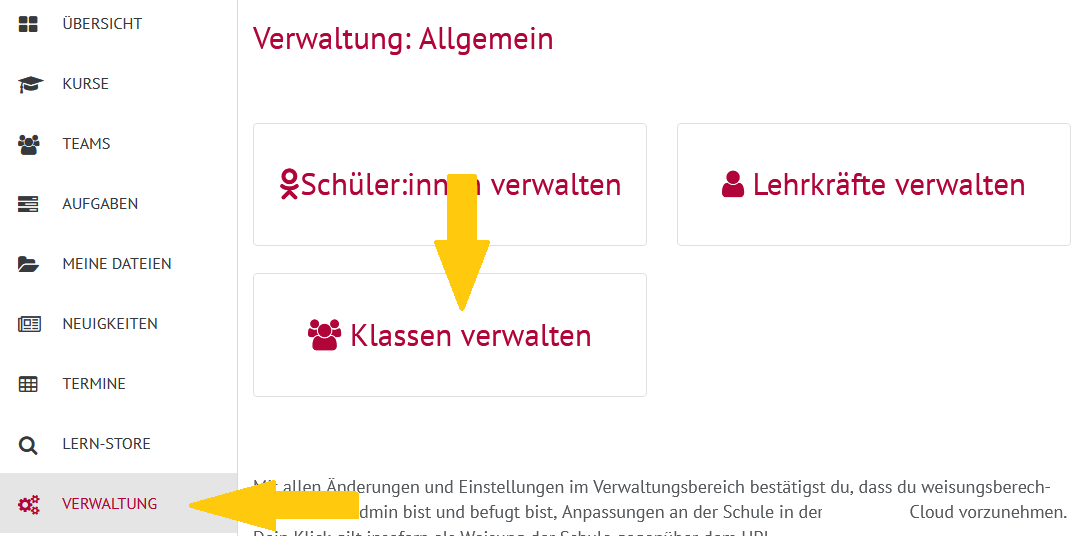
| Klicken Sie in der Menü-Leiste auf Verwaltung. Die allgemeine Verwaltung öffnet sich. Zum Anlegen einer Klasse klicken Sie auf Klassen verwalten. |
| Column |
|---|
| 
|
|
|
| UI Step |
|---|
| Section |
|---|
| Column |
|---|
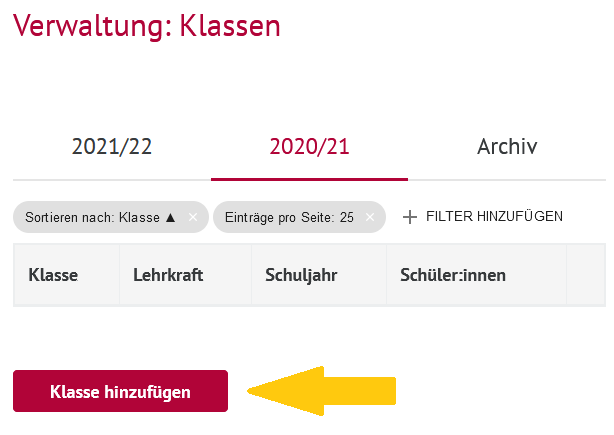
| Die Klassenübersicht öffnet sich. Klicken Sie auf auf Klasse hinzufügen. |
| Column |
|---|
| 
|
|
|
| UI Step |
|---|
| Section |
|---|
| Column |
|---|
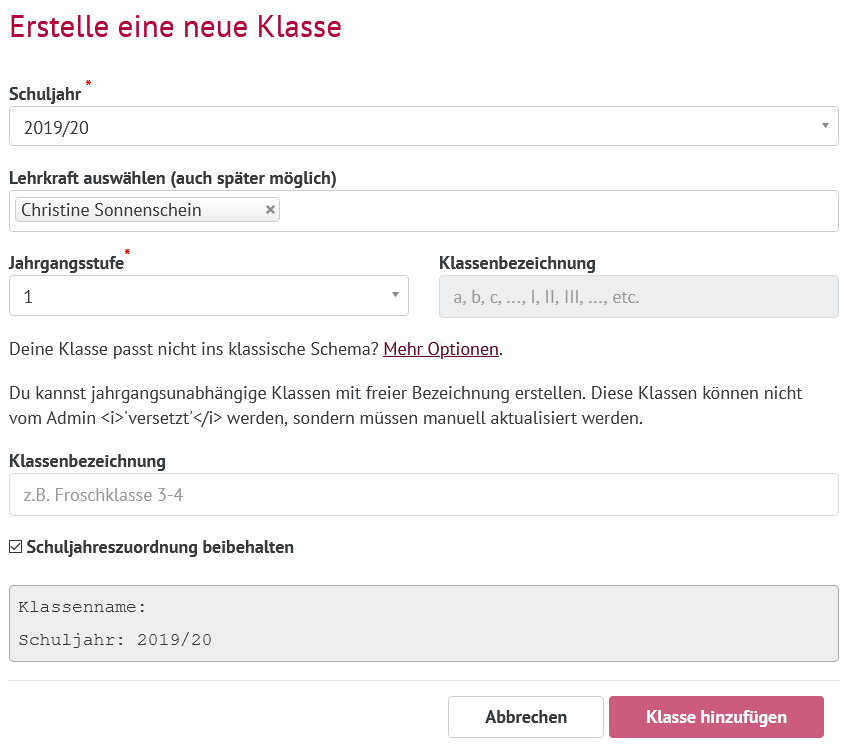
| Tragen Sie das aktuelle Schuljahr, die Jahrgangsstufe sowie die Klassenbezeichnung ein. Mit einem Klick auf Mehr Optionen haben Sie die Möglichkeit, einen jahrgangsunabhängigen Klassennamen einzugeben.
Um den Vorgang abzuschließen, klicken Sie Klasse hinzufügen. | Erweitern |
|---|
| title | Hinweise zum Aufüllen |
|---|
| Klassenbezeichnung Wählen Sie schuleinheitliche Bezeichnungen. Lehrkraft auswählen Ihr Name ist vorausgewählt. Sie können die Lehrkräfte im Nachhinein jedoch auch noch ändern. |
|
| Column |
|---|
| 
|
|
|
| UI Step |
|---|
| Section |
|---|
| Column |
|---|
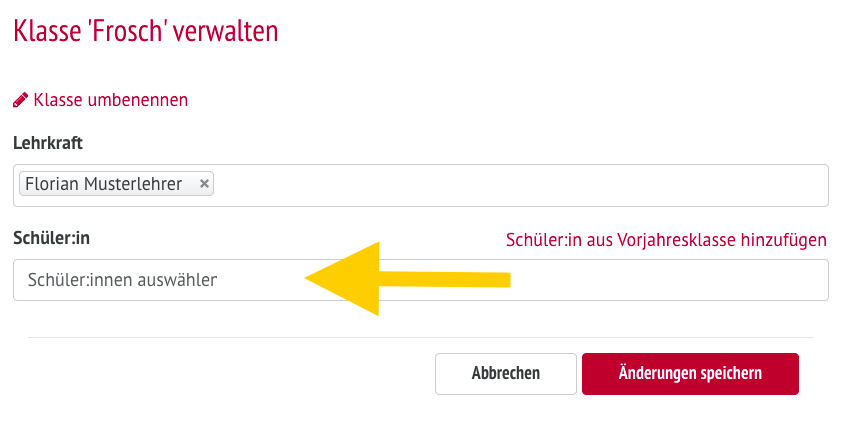
| Es öffnet sich nun ein Fenster, indem Sie der Klasse Schüler:innen hinzufügen können. Klicken Sie dazu in das Feld Schüler:in. Es öffnet sich ein Drop-Down Menü mit allen bisher registrierten Schüler:innen. Wählen Sie die Schüler:innen aus, die Sie hinzufügen möchten. Klicken Sie auf Änderungen speichern. |
| Column |
|---|
| 
|
|
| Info |
|---|
| title | Einverständniserklärung bereits angelegter Schüler:innen einholen |
|---|
| Es besteht die Möglichkeit, die elektronische Einverständniserklärung aller bereits angelegter Schüler:innen ohne vollständige Einverständniserklärung einzuholen. Klicken Sie dazu einfach auf den Button Links an Schüler E-Mail-Adressen senden. Das System verschickt automatisch einen Link an alle Schüler*innen, bei denen das Einverständnis noch nicht vorliegt. Zusätzlich haben Sie die Möglichkeit, die Links in Form von QR-Codes zu drucken und zu verteilen. |
|
|
...
Klassen bearbeiten
Sie können angelegte Klassen im Nachhinein bearbeiten.
| UI Steps |
|---|
|
| UI Step |
|---|
| Section |
|---|
| Column |
|---|
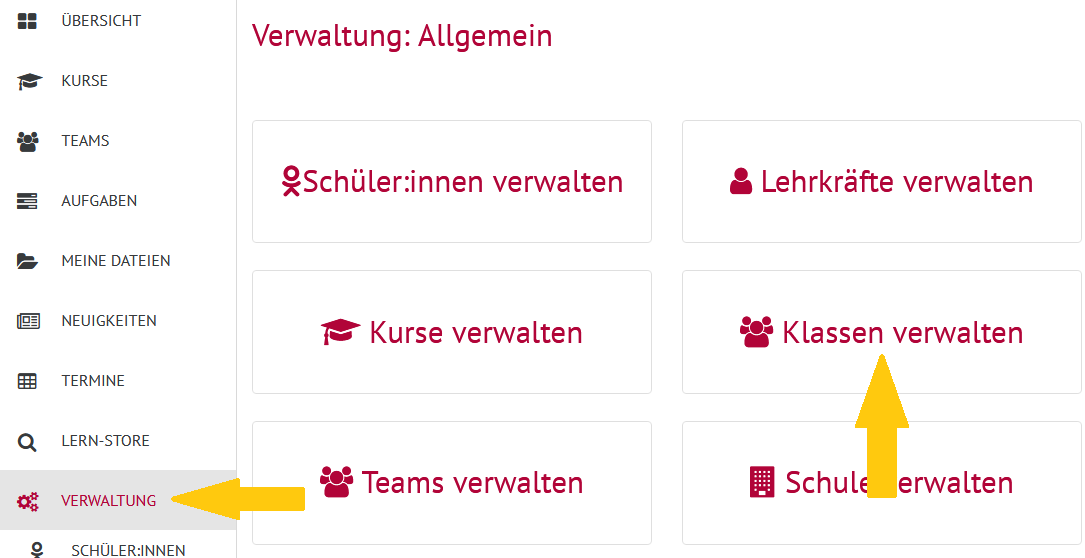
| Klicken Sie in der Menü-Leiste auf Verwaltung. Die allgemeine Verwaltung öffnet sich. Klicken Sie auf Klassen verwalten. |
| Column |
|---|
| 
|
|
|
| UI Step |
|---|
| Section |
|---|
| Column |
|---|
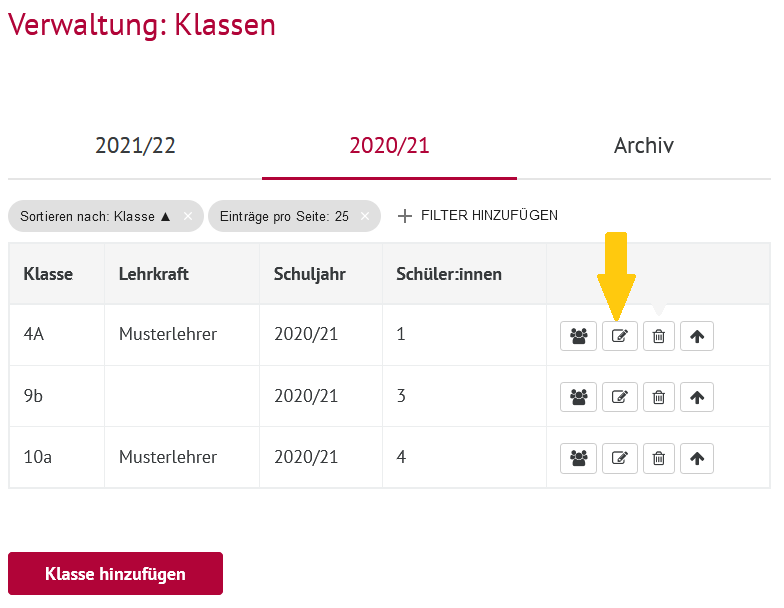
| Die Klassenübersicht öffnet sich. Klicken Sie auf das Stiftsymbol . . |
| Column |
|---|
| 
|
|
|
| UI Step |
|---|
| Section |
|---|
| Column |
|---|
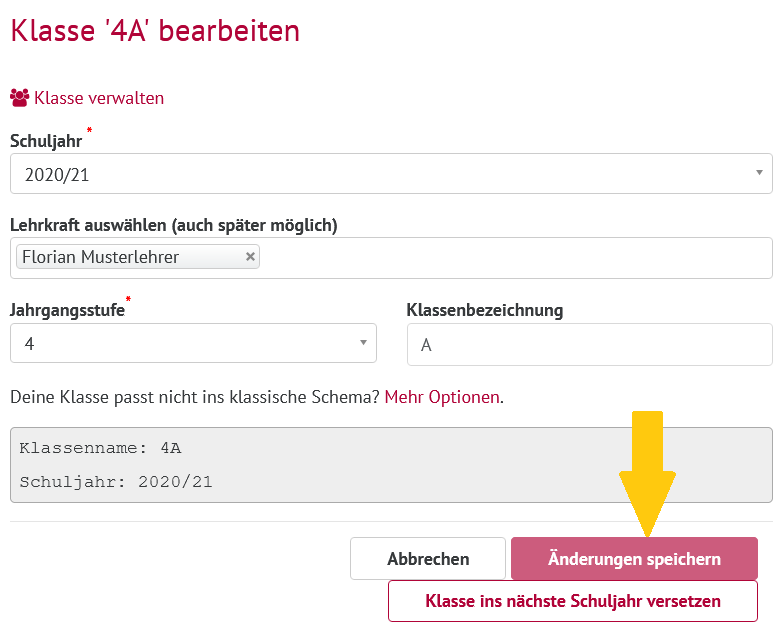
| Es öffnet sich die Informationsseite der Klasse. Tragen Sie alle Informationen ein, die Sie ändern möchten. Bestätigen Sie mit Änderungen speichern. |
| Column |
|---|
| 
|
|
|
|
...
Klassen löschen
Sie können Klassen löschen.
...
