...
| UI Steps |
|---|
|
| UI Step |
|---|
| Section |
|---|
| Column |
|---|
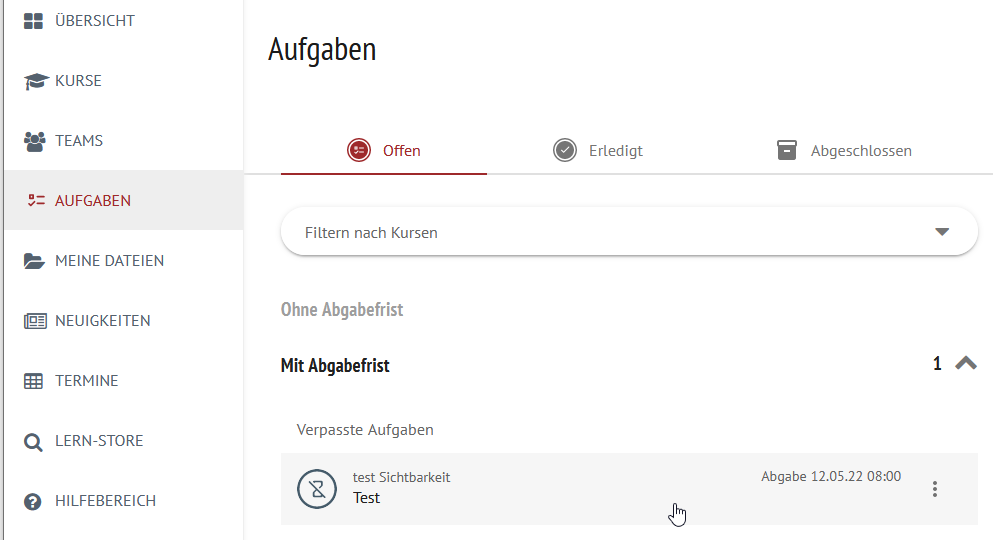
| Klicke in der Menü-Leiste auf Aufgaben. Klicke auf die gewünschte Aufgabe in der Liste. |
| Column |
|---|
| 
|
|
|
| UI Step |
|---|
| Section |
|---|
| Column |
|---|
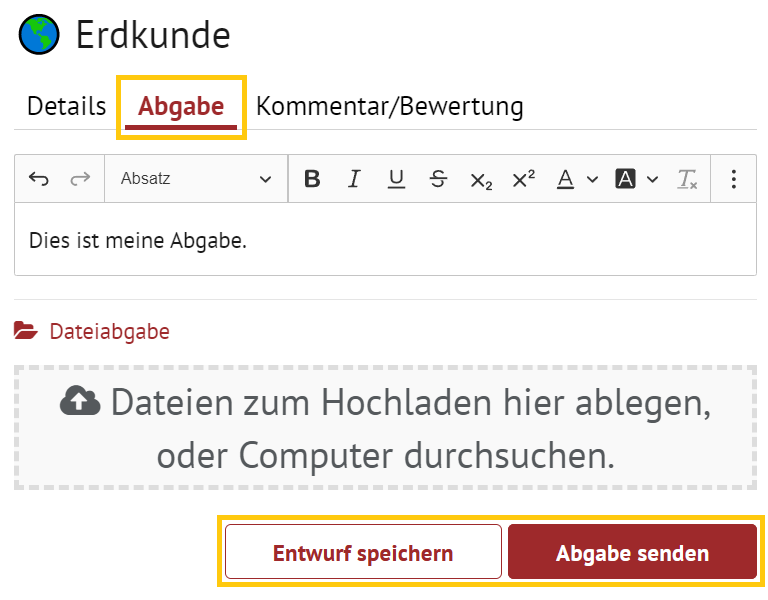
| Es öffnet sich die Aufgabenstellung. Klicke auf den Reiter Abgabe. | Erweitern |
|---|
| title | Hinweise zum Ausfüllen |
|---|
| Dateiabgabe Wenn Du Deine Aufgabe in einer anderen Datei erstellt hast, kannst Du sie hier hochladen. Ziehe dazu die Datei in das Feld Dateien zum Hochladen ablegen. Teamabgabe Wenn Du die Aufgabe in einer Gruppe bearbeitest, kannst Du Deine Teammitglieder auswählen oder eine der bestehenden Gruppen auswählen. Deine Lehrkraft muss dazu die Gruppenabgabe erlauben. Textabgabe Du kannst die Aufgabe auch direkt hier bearbeiten. Welche Funktionen es im Texteditor gibt, erfährst Du hier. |
Nach dem Bearbeiten der Aufgabe, klicke auf Entwurf Speichern und sobald die Abgabe an die Lehrkraft geschickt werden soll, klicke auf Abgabe senden. |
| Column |
|---|
| 
|
|
|
| UI Step |
|---|
| Section |
|---|
| Column |
|---|
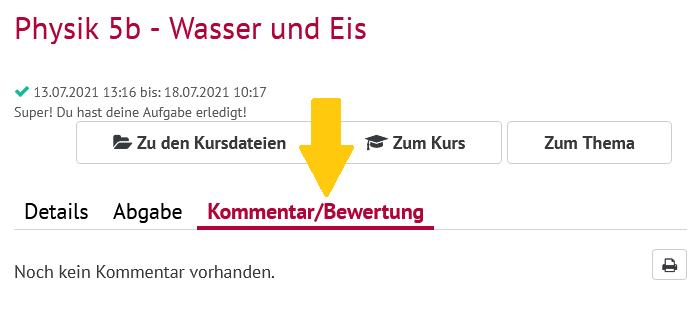
| Wenn Du die Aufgabe abgegeben hast, kannst Du nachschauen, ob Deine Lehrkraft dir eine Bewertung gegeben hat. Klicke dazu auf den Reiter Kommentar/Bewertung. |
| Column |
|---|
| 
|
|
|
|
Aufgaben drucken
Als Lehrkraft oder Schüler:in können Sie Aufgaben und Abgaben druckenkönnen auch ausgedruckt werden.
| UI Steps |
|---|
|
| UI Step |
|---|
| Section |
|---|
| Column |
|---|
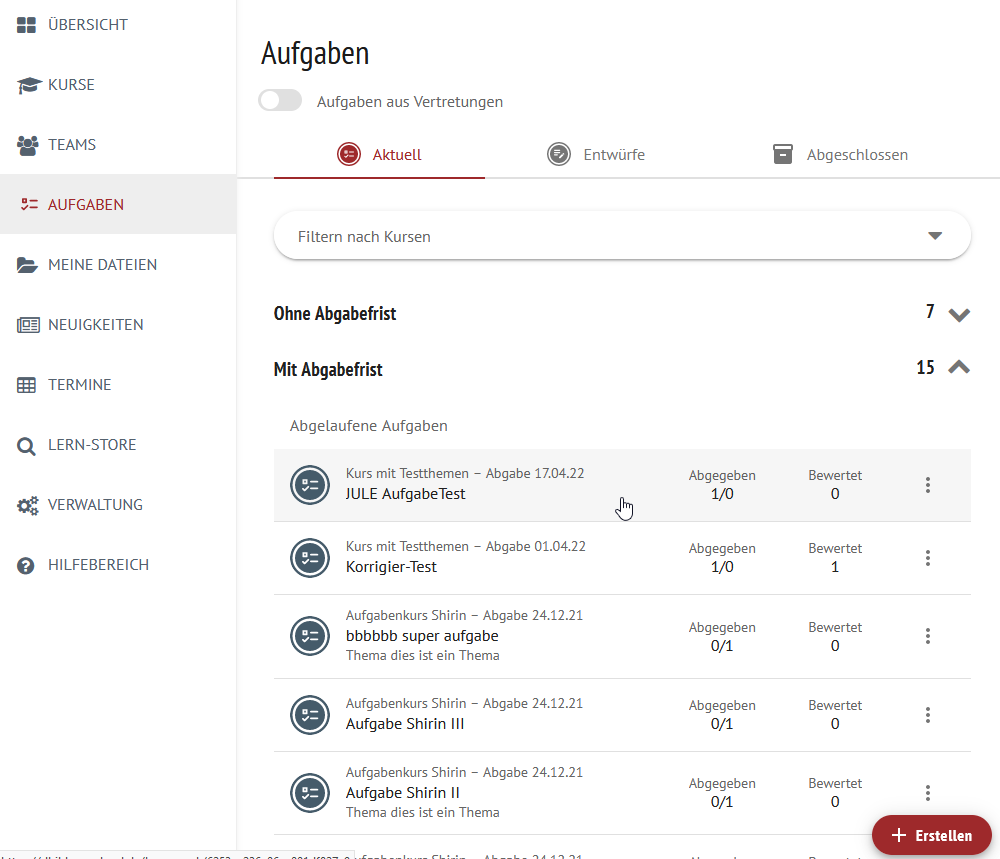
| Klicke im Menü auf Aufgaben. Die Aufgabenübersicht öffnet sich. Öffne die gewünschte Aufgabe. |
| Column |
|---|
| 
|
|
|
| UI Step |
|---|
| Section |
|---|
| Column |
|---|
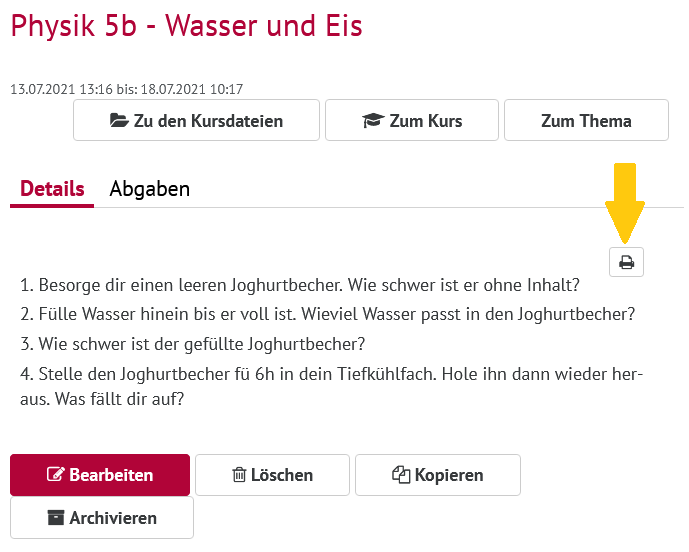
| Die Aufgabe öffnet sich. Klicke auf das Druckersymbol rechts. rechts. Das Druckformular des Browsers öffnet sich. |
| Column |
|---|
| 
|
|
|
|
...
