Versionen im Vergleich

Schlüssel

  • Diese Zeile wurde hinzugefügt.
  • Diese Zeile wurde entfernt.
  • Formatierung wurde geändert.

...

Hinweis
titleNur sichtbar wenn...

... der Admin Ihrer Schule Videokonfererenzen aktiviert hat. Wie das funktioniert, erfahren Sie hier.

... Sie als Lehrkraft Lernbegleitung Videokonferenzen im Kurs oder im Team freigeschaltet haben. Wie das funktioniert, erfahren Sie hier.

...

Hinweis
titleWer kann eine Videokonferenz starten?

Kurse

Innerhalb von Kursen können nur Lehrkräfte Lernbegleitungen eine Videokonferenz starten. Alle Lernende, die in den Kurs eingeladen wurden, können dann beitreten, sobald die Videokonferenz gestartet wurde.

Teams

In Teams können die Rollen Leiter:in, Admin und Eigentümer:in Videokonferenzen starten. Teilnehmer:innen Lernende können nach Beginn teilnehmen. Weitere Informationen zu den Rollen innerhalb eines Teams erhalten Sie hier.

Räume

Ähnlich zu Kursen können nur Lernbegleitungen eine Videokonferenz starten und dem Raum hinzufügen. Alle Lernende, die in den Kurs eingeladen wurden, können dann beitreten, sobald die Videokonferenz gestartet wurde.


UI Steps
sizesmall

Videokonferenzen im Team durchführen

UI Step


Section


Column
width50%

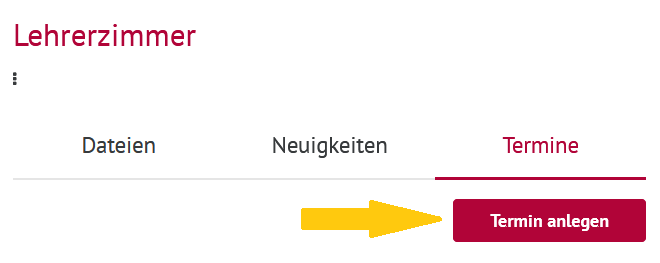
Öffnen Sie in der Teamübersicht das gewünschte Team.

Klicken Sie auf den Reiter Termine.

Klicken Sie auf Termin anlegen.


Column
width50%


UI Step


Section


Column
width50%

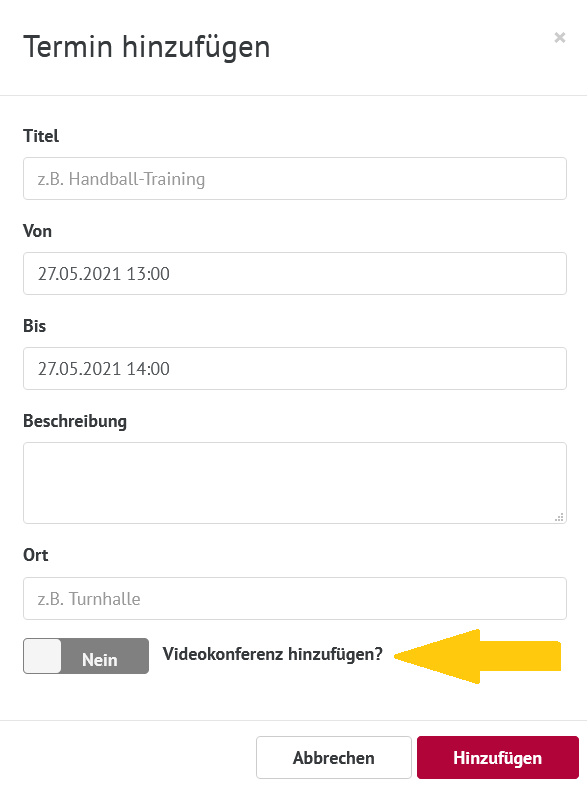
Füllen Sie wie gewohnt das Terminformular aus.

Setzen Sie den Schieber Videokonferenz hinzufügen? auf Ja.

Klicken Sie zum Abschließen auf Hinzufügen.


Column
width50%


UI Step


Section


Column
width50%

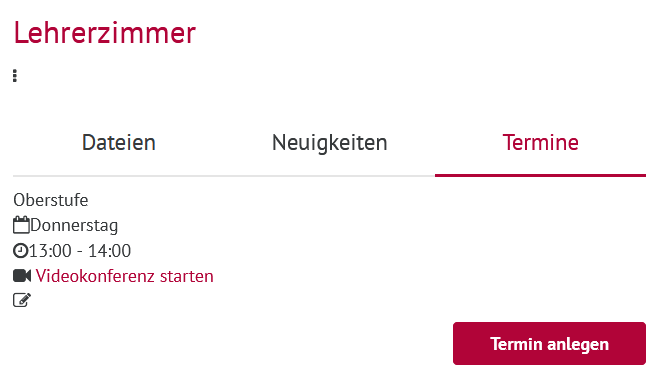
Der Termin erscheint in Ihrer Terminübersicht des Teams.

Wenn Sie die Videokonferenz starten wollen, klicken Sie auf Videokonferenz starten.


Column
width50%


UI Step


Section


Column
width50%

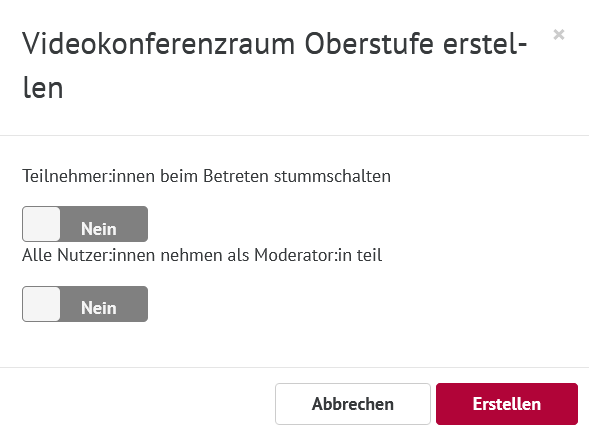
Ein Fenster öffnet sich.

Entscheiden Sie, ob die Teilnehmer:innen Lernenden zu Beginn stummgeschaltet sind und Moderator:innenrechte haben.

Klicken Sie auf Erstellen.

Der Videokonferenzraum von BigBlueButton öffnet sich.


Column
width50%


...

UI Steps
sizesmall

Videokonferenzen in einem Kurs durchführen

UI Step


Section


Column
width50%

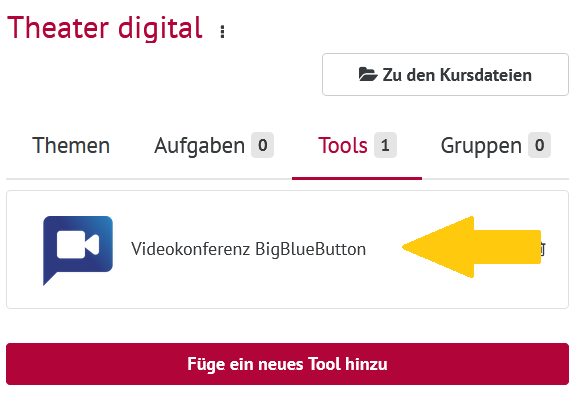
Öffnen Sie den gewünschten Kurs.

Klicken Sie auf den Reiter Tools.

Klicken Sie auf Videokonferenz BigBlueButton.


Column
width50%


UI Step


Section


Column
width50%

Ein Fenster öffnet sich.

Entscheiden Sie, ob die Teilnehmer:innen Lernenden zu Beginn stummgeschaltet sind und Moderator:innenrechte haben.

Klicken Sie auf Erstellen.

Der Videokonferenzraum von BigBlueButton öffnet sich.


Column
width50%


...