...
| UI Steps |
|---|
|
| UI Step |
|---|
| Section |
|---|
| Column |
|---|
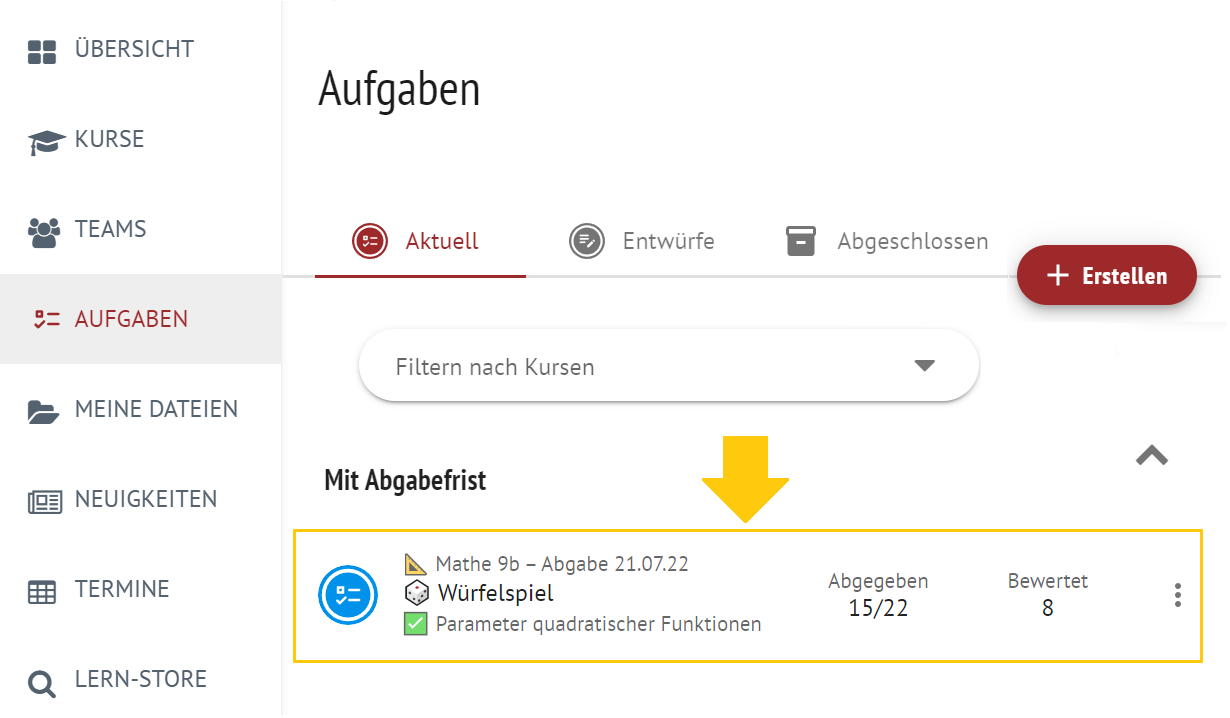
| Klicken Sie in Ihrem Kurs-Menü auf Aufgaben. Die Aufgabenübersicht öffnet sich. Wählen Sie die Aufgabe aus, die Sie bewerten möchten, und klicken Sie sie an.
|
| Column |
|---|
| 
|
|
|
| UI Step |
|---|
| Section |
|---|
| Column |
|---|
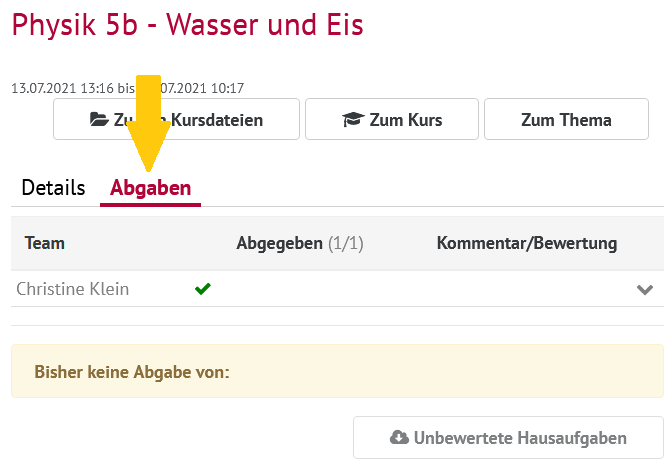
| Klicken Sie auf den Reiter Abgaben. In der Übersicht sehen Sie anhand der Symbole Kreuz oder Häkchen, welche Ihrer Schüler:innen bzw. Schüler:innengruppen die Aufgabe bereits abgegeben haben oder nicht. Klicken Sie auf eine:n Schüler:in, um die abgegebene Antwort anzusehen. |
| Column |
|---|
| 
|
|
|
| UI Step |
|---|
| Warnung |
|---|
| title | Fertigstellen = Publizieren |
|---|
| Diese Bewertung ist für Ihre Schüler:innen sichtbar. Nähere Informationen dazu finden Sie hier. |
| Section |
|---|
| Column |
|---|
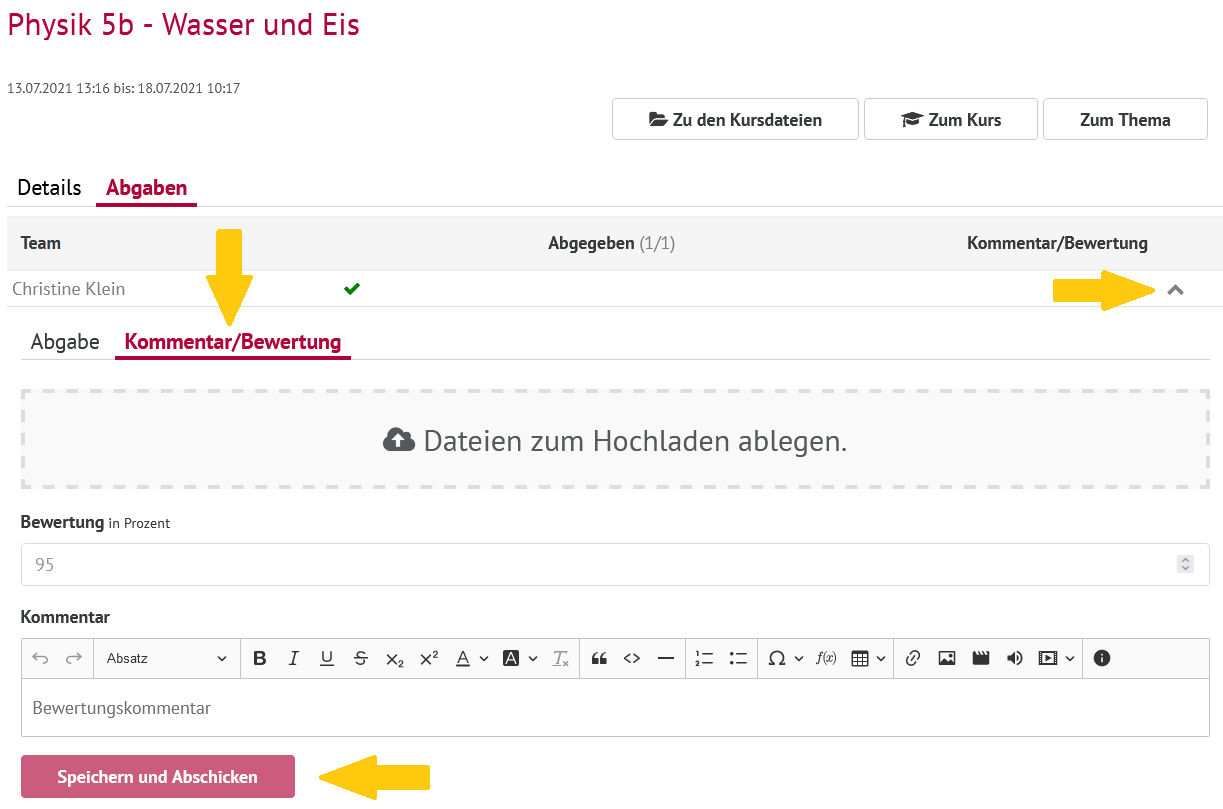
| Klicken Sie auf den Pfeil in der Spalte Kommentar/Bewertung. Es öffnen sich die Details zur Abgabe. Klicken Sie auf den Reiter Abgabe, um die Abgabe einzusehen. Klicken Sie auf den Reiter Kommentar/Bewertung, um die Abgabe zu bewerten. | ui-expand |
|---|
| title | Hinweise zum Ausfüllen |
|---|
| Dateiabgabe Wenn Sie Ihre Bewertung in einer anderen Datei erstellt haben, können Sie diese hier hochladen. Klicken Sie auf auf Dateien zum Hochladen ablegen. Bewertung Hier können Sie angeben, zu wieviel Prozent die Aufgabe richtig beantwortet wurde. Kommentar Sie können Ihren Kommentar auch direkt hier bearbeiten. Welche Funktionen es im Texteditor gibt, erfahren Sie Sie hier. |
Klicken Sie auf Speichern und Abschicken. |
| Column |
|---|
| 
|
|
|
|
...
Aufgaben drucken
Als Lehrkraft können Sie Aufgaben und Abgaben drucken.
| UI Steps |
|---|
|
| UI Step |
|---|
| Section |
|---|
| Column |
|---|
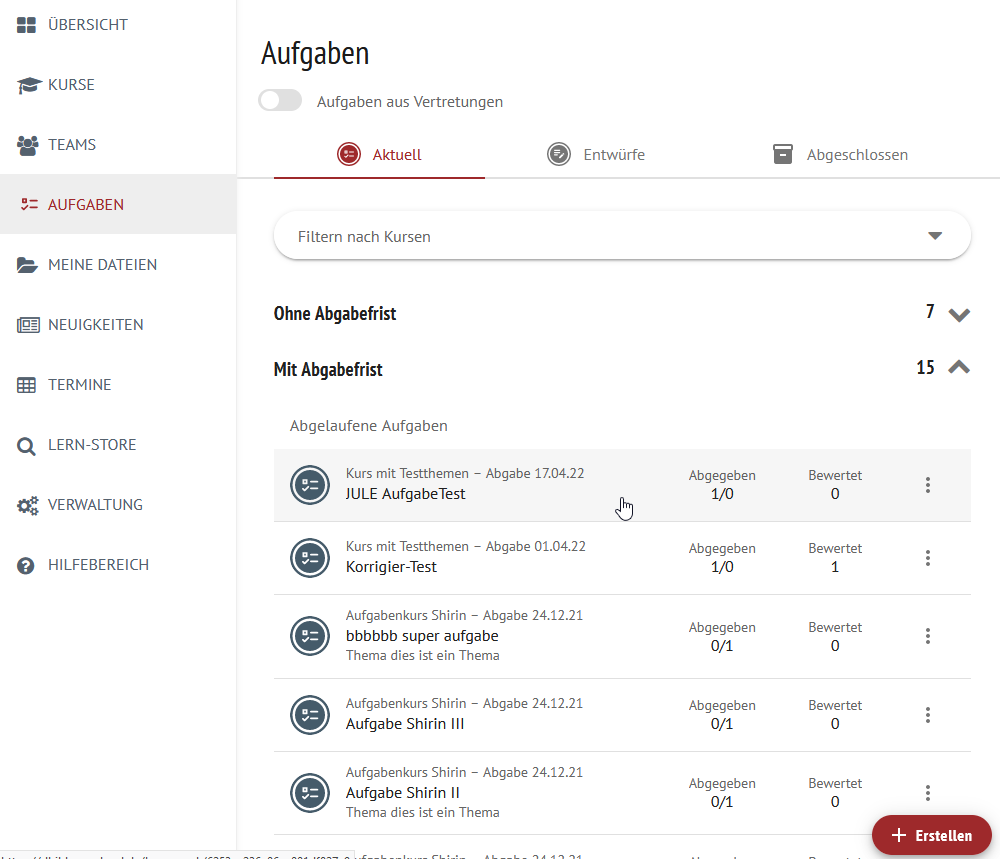
| Klicken Sie in Ihrem Kurs-Menü auf Aufgaben. Die Aufgabenübersicht öffnet sich. Öffnen Sie die gewünschte Aufgabe. |
| Column |
|---|
| 
|
|
|
| UI Step |
|---|
| Section |
|---|
| Column |
|---|
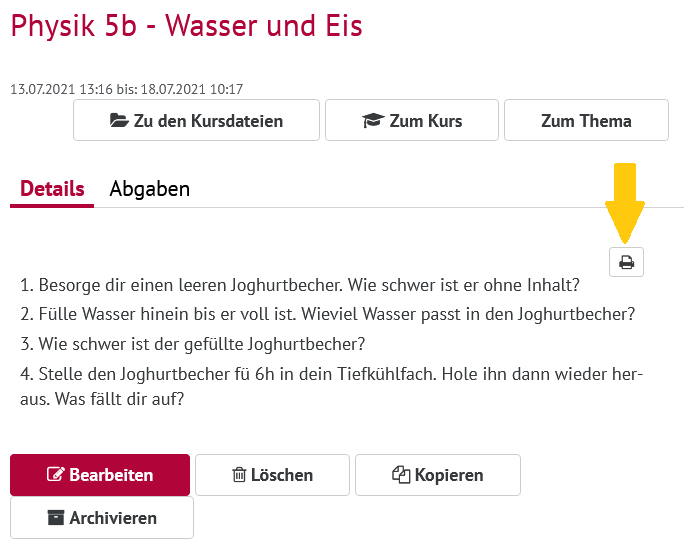
| Die Aufgabe öffnet sich. Klicken sie auf das Druckersymbol rechts. rechts. Das Druckformular Ihres Browsers öffnet sich. |
| Column |
|---|
| 
|
|
|
|
...
Als Lehrerin oder Lehrer können Sie Aufgaben teilen und an Kolleg:innen weitergeben.
| UI Steps |
|---|
|
| UI Step |
|---|
| Section |
|---|
| Column |
|---|
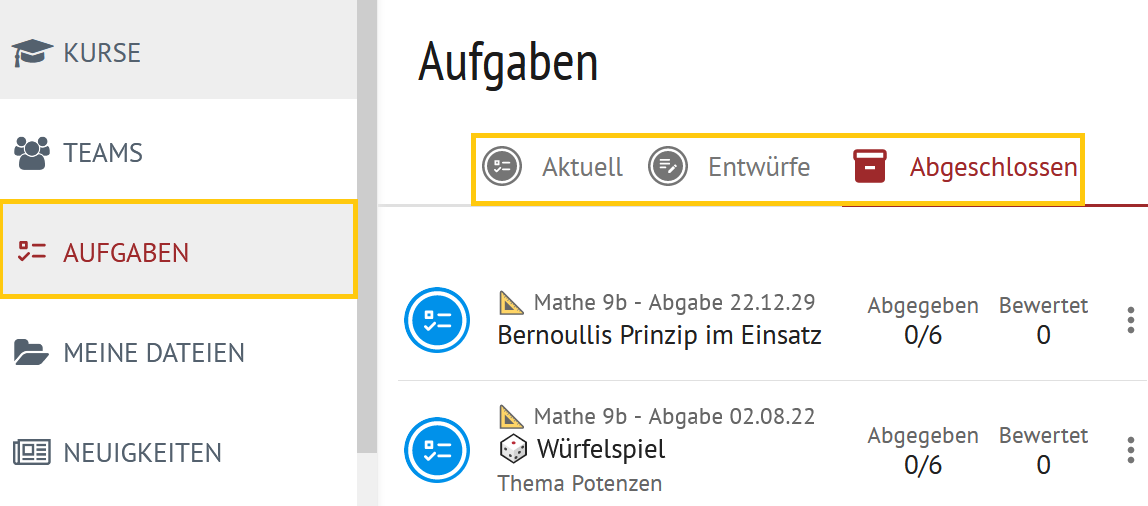
| Klicken Sie in der Menü-Leiste auf Aufgaben. Suchen Sie die Aufgabe, welche Sie teilen wollen. Sie können sowohl Aufgaben bei Aktuell, Entwürfe oder Abgeschlossen kopieren. |
| Column |
|---|
| 
|
|
|
| UI Step |
|---|
| Section |
|---|
| Column |
|---|
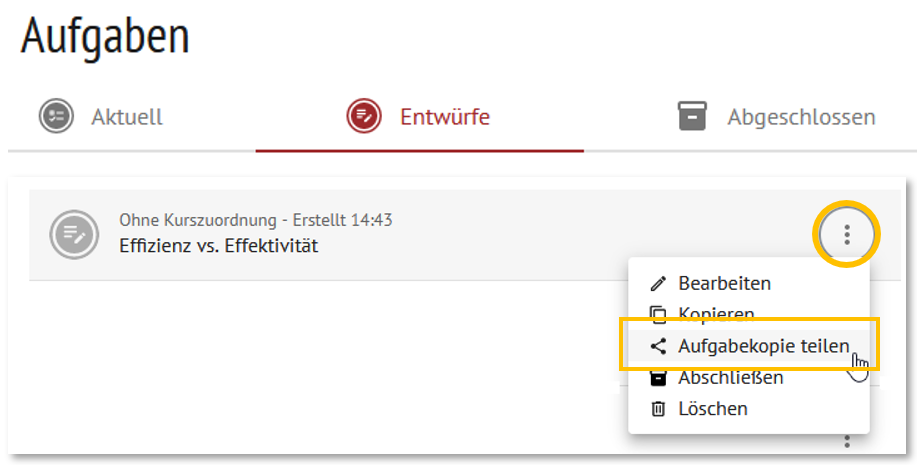
| Klicken Sie auf die drei Punkte und anschließend auf Aufgabekopie teilen.
|
| Column |
|---|
| 
|
|
|
| UI Step |
|---|
| Section |
|---|
| Column |
|---|
| Im folgenden Fenster können Sie die Einstellungen zum Teilen festlegen. Wenn die Aufgabe nur in Ihrer Schule genutzt werden darf, setzen Sie den Toggle auf "Link nur schulintern gültig", andernfalls deaktivieren Sie ihn. Ebenso können Sie über einen Toggle festlegen, ob der zu erzeugende Link zum Teilen nach 21 Tagen ablaufen soll oder nicht. |
| Column |
|---|
| column | | 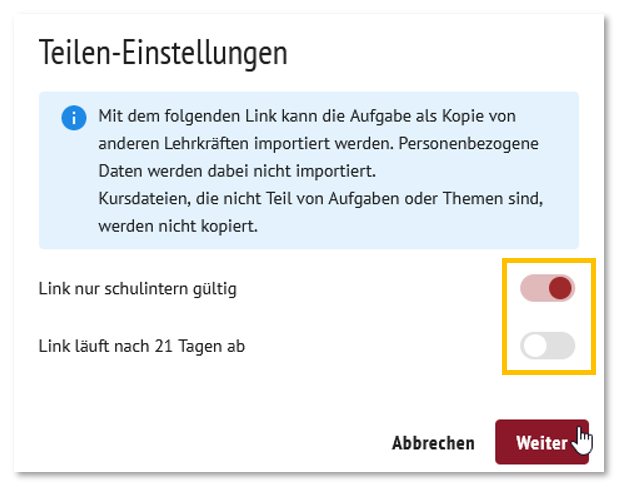
|
|
|
| UI Step |
|---|
| Section |
|---|
| Column |
|---|
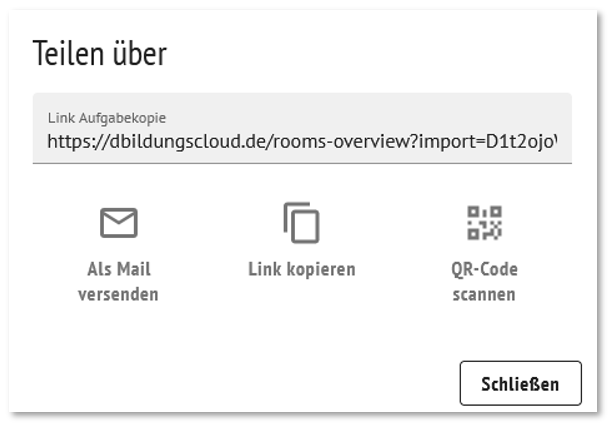
| | Der für das Teilen erforderliche erzeugte Link kann nun als E-Mail versendet werden (es öffnet sich ein Mail-Programm), Sie können den Link aber auch für die weitere Verwendung selbst kopieren oder Ihren Kolleg:innen als QR-Code zur Verfügung stellen. |
| Column |
|---|
| 
|
|
|
|
