Inhalte in Themen einfügen
Im Themeneditor haben Sie als Lehrkraft die Möglichkeit, verschiedene Inhalte und Materialien in Ihr Thema einzubinden.
| UI Steps |
|---|
|
| Section |
|---|
| Column |
|---|
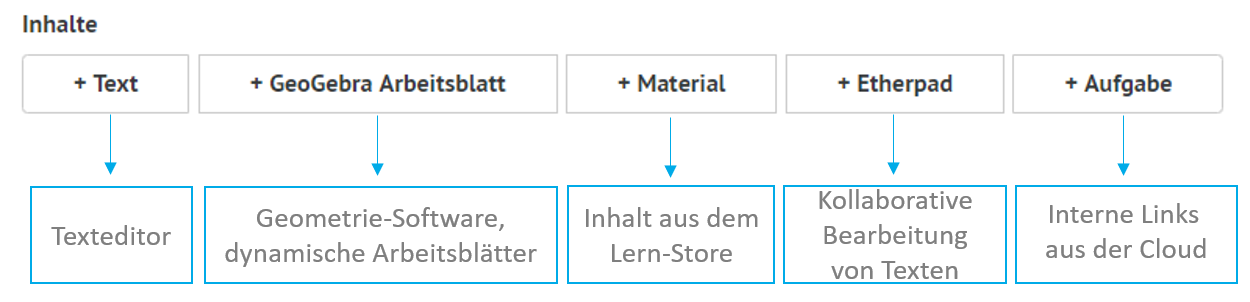
| Öffnen Sie das gewünschte Thema. Klicken Sie auf Thema bearbeiten. Sie sehen nun eine Übersicht aller Inhalte, die Sie einfügen können. |
| Column |
|---|
| 
|
|
| Section |
|---|
| Column |
|---|
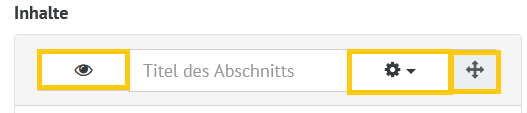
| Erstellen Sie einen neuen Inhalt, wird dieser als eigener Abschnitt definiert.
| Erweitern |
|---|
| title | Erklärung der Funktionen der Abschnittsübersicht |
|---|
| Abschnitt unsichtbar machen
Mit einem Klick auf das Augensymbol können Sie einzelne Abschnitte für Ihre Schüler:innen unsichtbar oder sichtbar machen. Titel des Abschnitts Sie können den einzelnen Abschnitten Titel geben. Abschnitt entfernen Bei einem Klick auf das Zahnrad öffnet sich die Option, den Abschnitt zu entfernen. Abschnitt verschieben Mit einem Klick auf das Kreuz mit vier Pfeilen können Sie einen Abschnitt per Drag-and-Drop innerhalb eines Themas an eine beliebige Stelle verschieben. |
|
| Column |
|---|
| 
|
|
| Erweitern |
|---|
| | Section |
|---|
| Column |
|---|
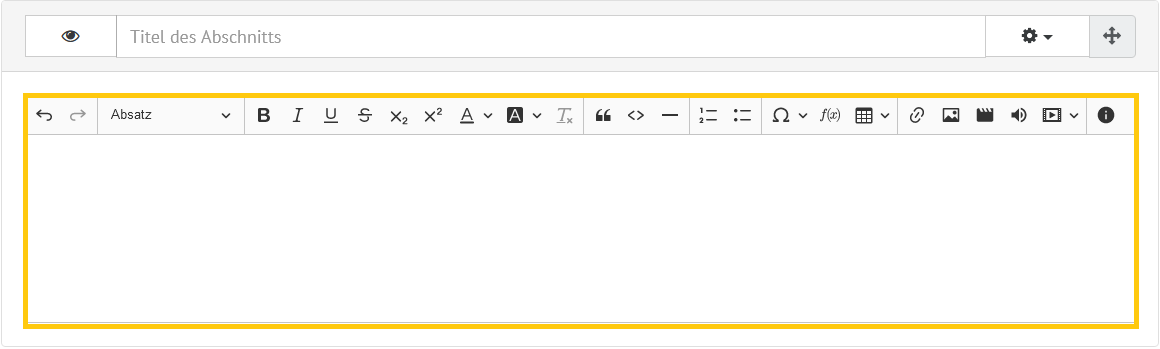
| Klicken Sie auf den Button +Text. Im Arbeitsbereich öffnet sich der Texteditor. | UI Expand |
|---|
| title | Formatierungsmöglichkeiten |
|---|
| Eine detaillierte Erklärung aller Formatierungsmöglichkeiten finden Sie hier. Besonders interessant könnten für Sie die folgenden Funktionen sein: Bilder  , Audiodateien , Audiodateien oder Videodateien oder Videodateien einfügen, einfügen, Links einfügen, einfügen, Formeln einfügen. einfügen. |
|
| Column |
|---|
| 
|
|
|
| Erweitern |
|---|
| title | GeoGebra Arbeitsblatt hinzufügen |
|---|
| | UI Steps |
|---|
|
| Info |
|---|
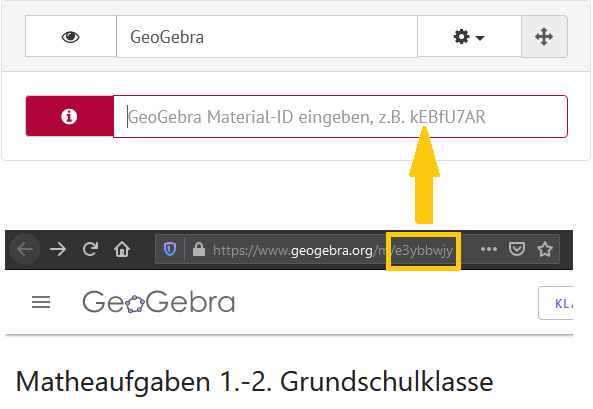
| Um die GeoGebra-ID zu finden, öffnen Sie die Homepage von GeoGebra: https://www.geogebra.org/ Suchen Sie passendes Material über die GeoGebra-Materialsuche. Haben Sie einen geeigneten Inhalt gefunden, finden Sie die Material-ID in der URL hinter dem zweiten Schrägstrich/Slash. Kopieren Sie diese Material-ID und fügen Sie sie in der Cloud ein. |
| Section |
|---|
| Column |
|---|
| Klicken Sie auf +GeoGebra Arbeitsblatt. Im Arbeitsbereich öffnet sich ein Eingabefenster. Geben Sie die Material-ID ein, damit das GeoGebra Arbeitsblatt angezeigt werden kann. |
| Column |
|---|
| 
|
|
|
|
| Erweitern |
|---|
| title | Material aus dem Lern-Store hinzufügen |
|---|
| | UI Steps |
|---|
|
| UI Step |
|---|
| Section |
|---|
| Column |
|---|
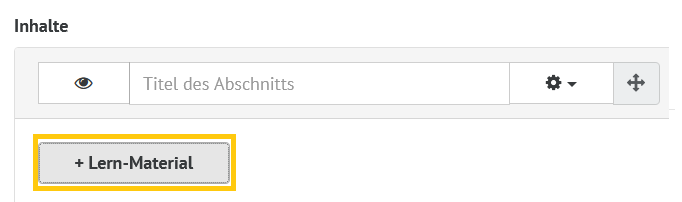
| Klicken Sie auf +Lern-Material. Es öffnet sich ein neuer Abschnitt. Klicken Sie dort erneut auf +Lern-Material. |
| Column |
|---|
| 
|
|
|
| UI Step |
|---|
| Section |
|---|
| Column |
|---|
| Der Lern-Store öffnet sich. Wie Sie Materialen im Lern-Storen suchen und hinzufügen erfahren Sie hier. |
| Column |
|---|
| 
|
|
|
|
|
| Erweitern |
|---|
| | Section |
|---|
| Column |
|---|
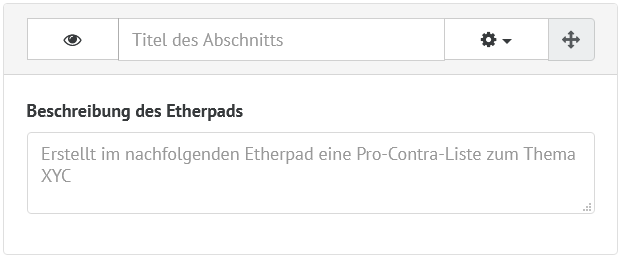
| Klicken Sie auf +Etherpad. Geben Sie Ihrem Etherpad einen Namen. Fügen Sie eine Beschreibung (z.B. eine konkrete Arbeitsanweisung) hinzu. |
| Column |
|---|
| 
|
|
|
| Erweitern |
|---|
| | UI Steps |
|---|
|
| UI Step |
|---|
| Tipp |
|---|
| Wenn Sie gestellte Aufgaben in Ihre Themen integrieren, können Sie verhindern, dass Schüler:innen während des Unterrichts zwischen ihrem Thema und anderen Menüpunkten der Cloud wechseln müssen. |
| Section |
|---|
| Column |
|---|
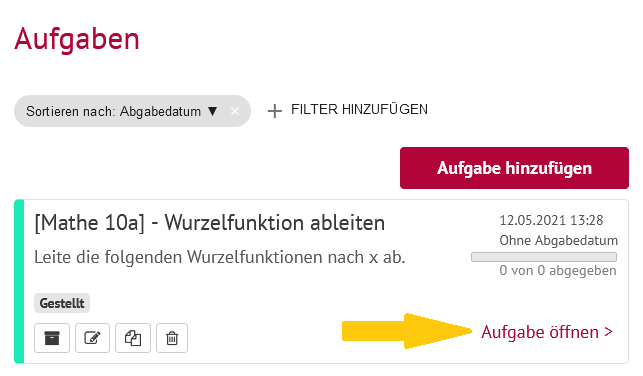
| Öffnen Sie in einem weiteren Browser-Fenster die gewünschte Aufgabe.
Kopieren Sie die URL aus der Browserzeile. |
| Column |
|---|
| 
|
|
|
| UI Step |
|---|
| Section |
|---|
| Column |
|---|
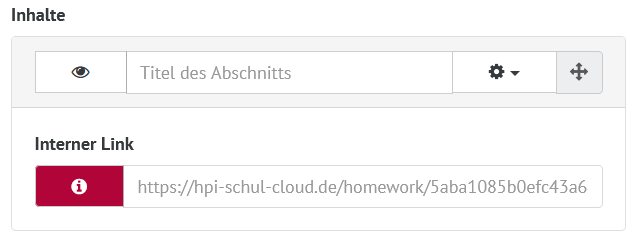
| Klicken Sie in Ihrem Thema auf +Aufgabe. Fügen Sie die kopierte URL unter Interner Link ein. |
| Column |
|---|
| 
|
|
| Warnung |
|---|
| Der Link muss mit "https://dbildungscloud.de" (bzw. mit der URL Ihrer Länderinstanz) beginnen! Aus Sicherheitsgründen sind ebenfalls alle persönlichen Seiten, Themenseiten sowie direkte Verlinkungen von Dateien nicht gestattet. |
|
|
|
|
| Tipp |
|---|
|
Um zu sehen, wie Ihr Thema im Präsentationsmodus aussieht, klicken Sie in Ihrer Menü-Leiste auf Kurse. Öffnen Sie Ihren Kurs und in der Kursansicht Ihr angelegtes Thema. Haben Sie Schüler:innen Ihrem Kurs hinzugefügt, können diese es ebenfalls sehen. |
| Info |
|---|
|
Die Abschnitte innerhalb eines Themas können Sie mithilfe von Drag-and-Drop ganz einfach in der Reihenfolge tauschen. |
Themen teilen und importieren
Als Lehrkraft können Sie Themen und damit Unterrichtseinheiten oder -stunden mit anderen Lehrkräften teilen und Themen von anderen Lehrkräften importieren.
| UI Steps |
|---|
|
Ein Thema teilen| UI Step |
|---|
| Section |
|---|
| Column |
|---|
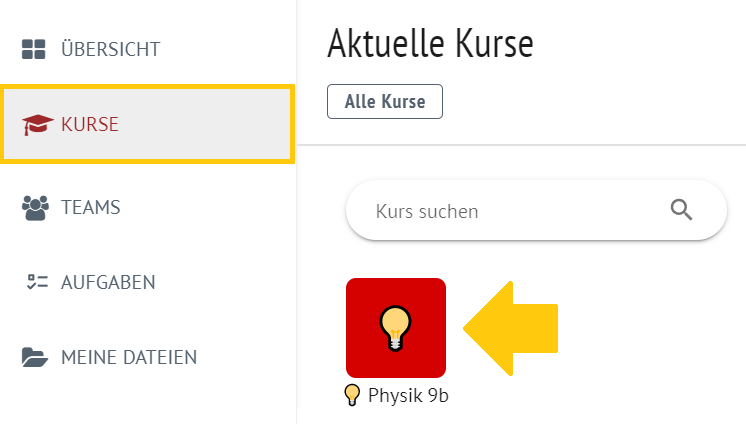
| Klicken Sie in der Menü-Leiste auf Kurse. Öffnen Sie den gewünschten Kurs. |
| Column |
|---|
| 
|
|
|
| UI Step |
|---|
| Section |
|---|
| Column |
|---|
| Im Arbeitsbereich öffnet sich Ihr Kurs. Klicken Sie neben dem gewünschten Thema auf die drei Punkte. Klicken Sie dann auf Themenkopie teilen. |
| Column |
|---|
| 
|
|
|
| UI Step |
|---|
| Section |
|---|
| Column |
|---|
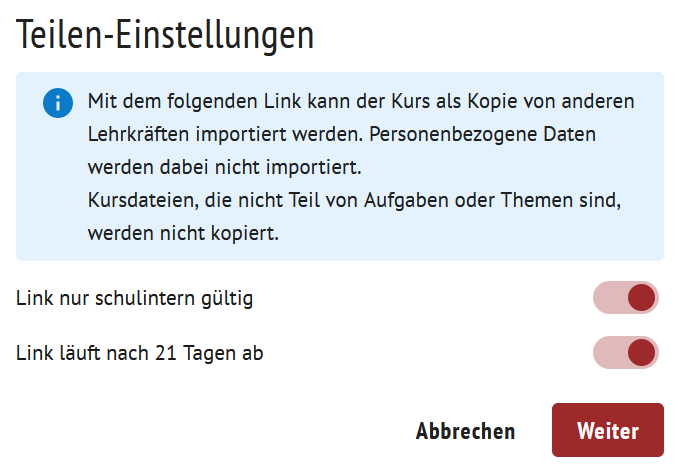
| Im folgenden Fenster kann der Link zum Teilen des Themas weiter angepasst werden. Hier kann eingestellt werden, ob der Link nur schulintern gültig sein soll und ob er eine zeitliche Gültigkeit haben soll.
Nur schulintern gültig: Der Link zum Themenimport funktioniert nur an der eigenen Schule. An anderen Schulen erzeugt der Link eine entsprechende Fehlermeldung. Link läuft nach 21 Tagen ab: Das Teilen des Themas ist auf 21 Tage bzw. 3 Wochen beschränkt und muss innerhalb dieser Zeit durchgeführt werden. Nach dieser Zeit verliert der Link seine Gültigkeit und erzeugt eine entsprechende Fehlermeldung. |
| Column |
|---|
| 
|
|
|
| UI Step |
|---|
| Section |
|---|
| Column |
|---|
| Im nächsten Schritt erhalten Sie den Importlink für den Themenimport.
Optional können Sie den Link über das eigene E-Mailprogramm versenden, ihn in die Zwischenablage kopieren oder ihn in einen QR-Code umwandeln. |
| Column |
|---|
| 
|
|
|
|
| UI Steps |
|---|
|
| Anker |
|---|
| thema importieren |
|---|
| thema importieren |
|---|
|
Ein Thema importieren| UI Step |
|---|
| Section |
|---|
| Column |
|---|
| Zum Importieren eines Themas brauchen Sie einen Importlink (siehe oben).  Importlinks haben in der Regel das folgende Format: Importlinks haben in der Regel das folgende Format:
https://dbildungscloud.de/rooms-overview?import=A1b2C3deFG
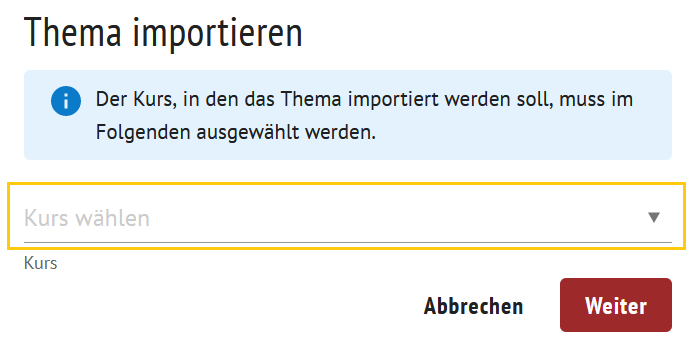
Sobald Sie einen Importlink benutzen, beginnt der Importvorgang automatisch. Wählen Sie den Kurs, in den das Thema importiert werden soll und klicken Sie auf Weiter. |
| Column |
|---|
| 
|
|
|
| UI Step |
|---|
| Section |
|---|
| Column |
|---|
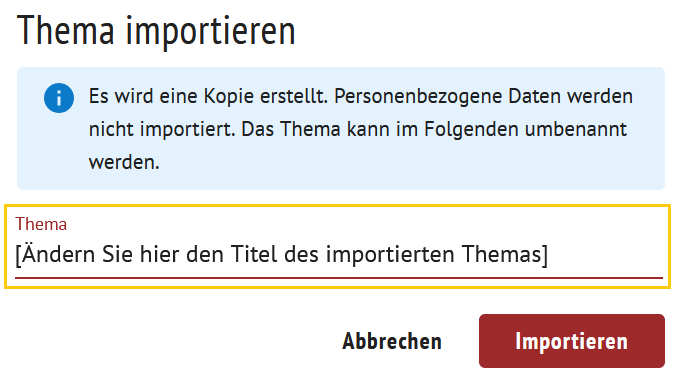
| Optional: Im nächsten Fenster haben Sie dann die Möglichkeit, den Titel des Themas anzupassen.
Alternativ können Sie den Titel auch später ändern und mit der Schaltfläche Importieren direkt den Import starten. |
| Column |
|---|
| 
|
|
|
|
Themen kopieren
Als Lehrer:In können Sie Themen kopieren und anschließend wie gewohnt bearbeiten.
| UI Steps |
|---|
|
| UI Step |
|---|
| Section |
|---|
| Column |
|---|
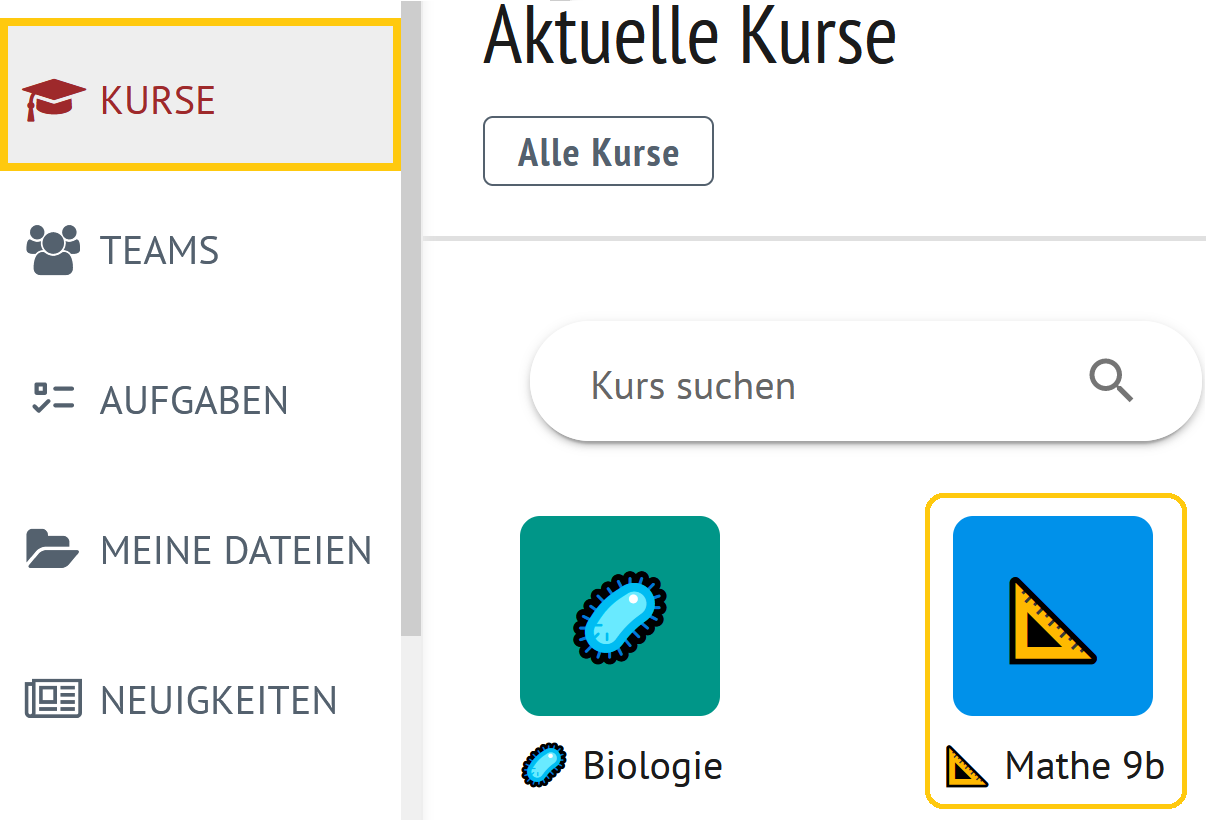
| Klicken Sie in der Menü-Leiste auf Kurse. Anschließend wählen Sie den Kurs, in welchem Sie die zu kopierenden Themen enthalten sind. |
| Column |
|---|
| 
|
|
|
| UI Step |
|---|
| Section |
|---|
| Column |
|---|
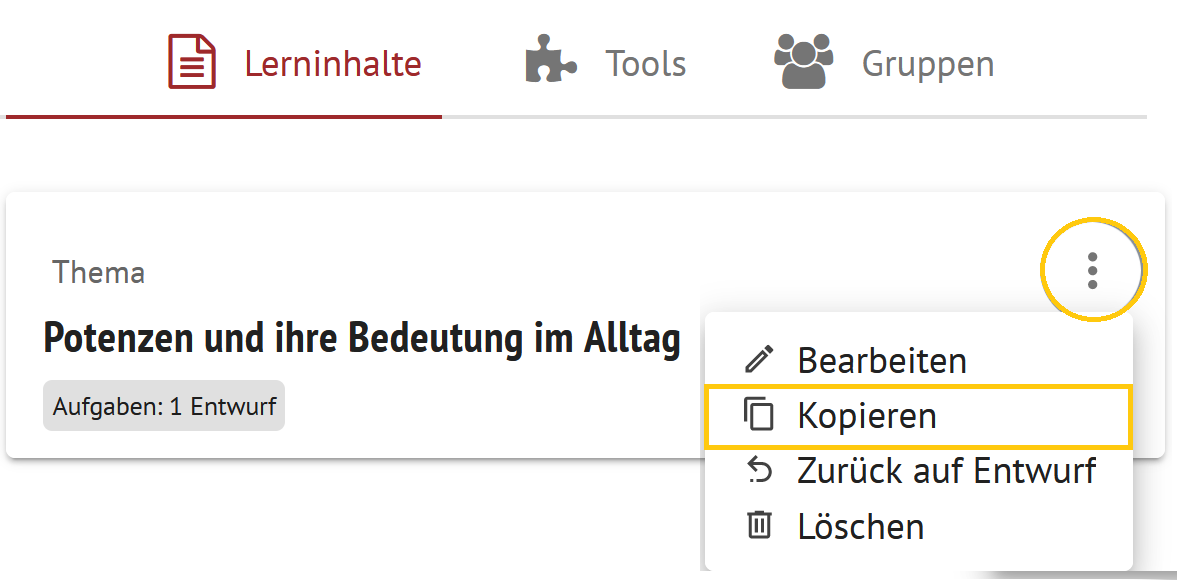
| Suchen Sie das Thema und klicken Sie auf die drei Punkte. Anschließend wählen Sie kopieren.
|
| Column |
|---|
| 
|
|
|
| UI Step |
|---|
| Section |
|---|
| Column |
|---|
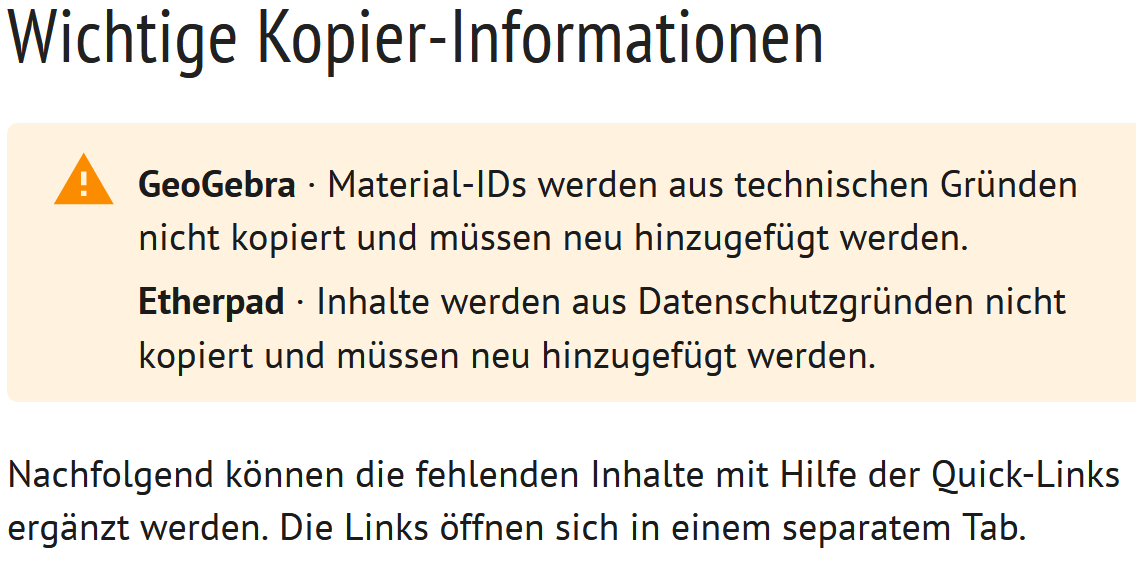
| Nach dem Kopieren erhalten Sie Informationen über den Vorgang. Einige Inhalte können aus technischen oder datenschutzrechtlichen Gründen nicht vollständig kopiert werden. Dies betrifft vor allem die kollaborativen Tools Etherpad und neXboard. |
| Column |
|---|
| 
|
|
|
| UI Step |
|---|
| Section |
|---|
| Column |
|---|
| Sie finden das kopierte Thema in der Übersicht ganz oben in der Liste. Kopierte Themen werden automatisch als Entwurf markiert und je nach Anzahl der durchgeführten Kopien mit einer eingeklammerten Zahl versehen (z.B. (1), (2), (3) usw.). |
| Column |
|---|
| 
|
|
| Hinweis |
|---|
Beachten Sie bitte, dass das kopierte Thema unbedingt umbenannt werden sollte, um Verwechselungen auszuschließen. Nach Fertigstellung kann das Thema dann veröffentlicht werden. |
|
|
