Versionen im Vergleich

Schlüssel

  • Diese Zeile wurde hinzugefügt.
  • Diese Zeile wurde entfernt.
  • Formatierung wurde geändert.

...

UI Steps
sizesmall


Section


Column
width50%

Öffnen Sie das gewünschte Thema.

Klicken Sie auf Thema bearbeiten.

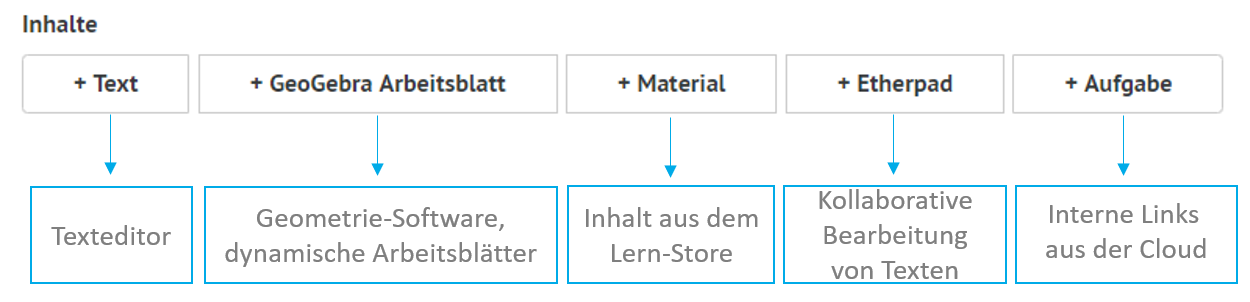
Sie sehen nun eine Übersicht aller Inhalte, die Sie einfügen können.


Column
width50%


Section


Column
width50%

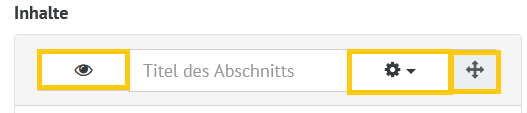
Erstellen Sie einen neuen Inhalt, wird dieser als eigener Abschnitt definiert.


Erweitern
titleErklärung der Funktionen der Abschnittsübersicht

Abschnitt unsichtbar machen
Mit einem Klick auf das Augensymbol können Sie einzelne Abschnitte für Ihre Schüler:innen unsichtbar oder sichtbar machen.

Titel des Abschnitts

Sie können den einzelnen Abschnitten Titel geben.

Abschnitt entfernen

Bei einem Klick auf das Zahnrad öffnet sich die Option, den Abschnitt zu entfernen.

Abschnitt verschieben

Mit einem Klick auf das Kreuz mit vier Pfeilen können Sie einen Abschnitt per Drag-and-Drop innerhalb eines Themas an eine beliebige Stelle verschieben.


Column
width50%


Erweitern
titleText hinzufügen
Section


Column
width50%

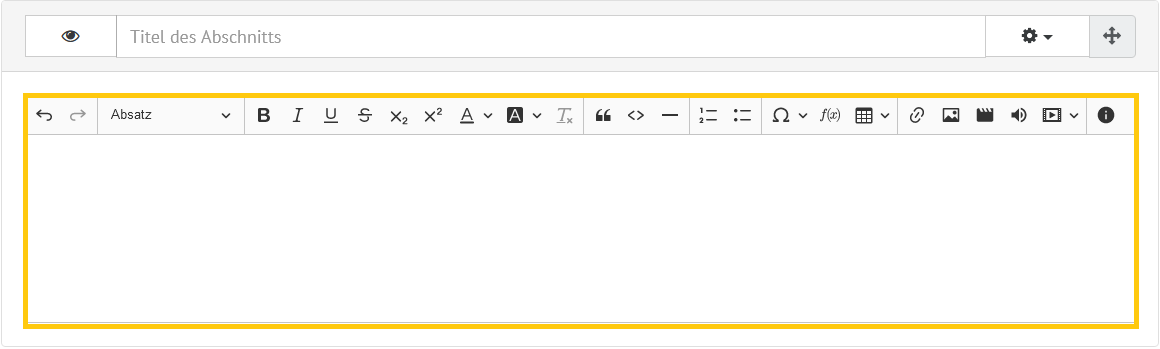
Klicken Sie auf den Button +Text.

Im Arbeitsbereich öffnet sich der Texteditor. 

UI Expand
titleFormatierungsmöglichkeiten

Eine detaillierte Erklärung aller Formatierungsmöglichkeiten finden Sie hier.

Besonders interessant könnten für Sie die folgenden Funktionen sein:

Bilder , Audiodateienoder Videodateieneinfügen,

Linkseinfügen,

Formelneinfügen.


Column
width50%


Erweitern
titleGeoGebra Arbeitsblatt hinzufügen
UI Steps
sizesmall


Info
titleSo geht's

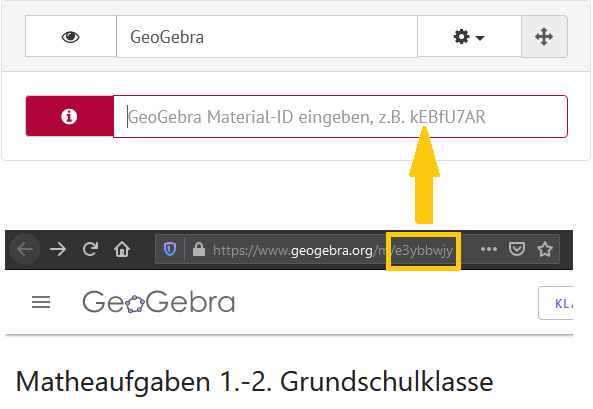
Um die GeoGebra-ID zu finden, öffnen Sie die Homepage von GeoGebra: https://www.geogebra.org/

Suchen Sie passendes Material über die GeoGebra-Materialsuche.

Haben Sie einen geeigneten Inhalt gefunden, finden Sie die Material-ID in der URL hinter dem zweiten Schrägstrich/Slash.

Kopieren Sie diese Material-ID und fügen Sie sie in der Cloud ein.


Section


Column
width50%

Klicken Sie auf +GeoGebra Arbeitsblatt.

Im Arbeitsbereich öffnet sich ein Eingabefenster.

Geben Sie die Material-ID ein, damit das GeoGebra Arbeitsblatt angezeigt werden kann.


Column
width50%


Erweitern
titleMaterial aus dem Lern-Store hinzufügen
UI Steps
sizesmall


UI Step


Section


Column
width50%

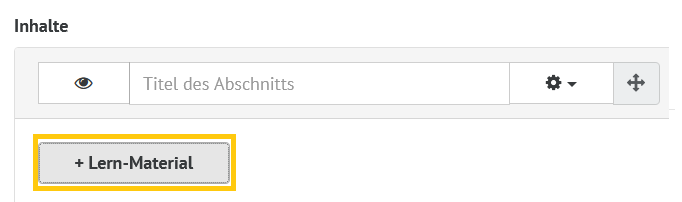
Klicken Sie auf +Lern-Material.

Es öffnet sich ein neuer Abschnitt.

Klicken Sie dort erneut auf +Lern-Material.


Column
width50%


UI Step


Section


Column
width50%

Der Lern-Store öffnet sich.

Wie Sie Materialen im Lern-Storen suchen und hinzufügen erfahren Sie hier.


Column
width50%


Erweitern
titleEtherpad hinzufügen
Section


Column
width50%

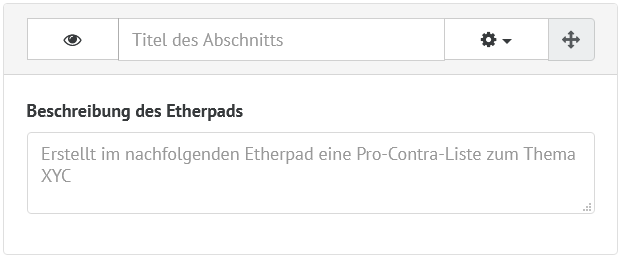
Klicken Sie auf +Etherpad.

Geben Sie Ihrem Etherpad einen Namen.

Fügen Sie eine Beschreibung (z.B. eine konkrete Arbeitsanweisung) hinzu.


Column
width50%


Klicken Sie auf den Button +Text.

Im Arbeitsbereich öffnet sich der Texteditor. 

Erweitern
titleAufgabe hinzufügen
UI Steps
sizesmall


UI Step


Tipp
titleTipp

Wenn Sie gestellte Aufgaben in Ihre Themen integrieren, können Sie verhindern, dass Schüler:innen während des Unterrichts zwischen ihrem Thema und anderen Menüpunkten der Cloud wechseln müssen.


Section


Column
width50%

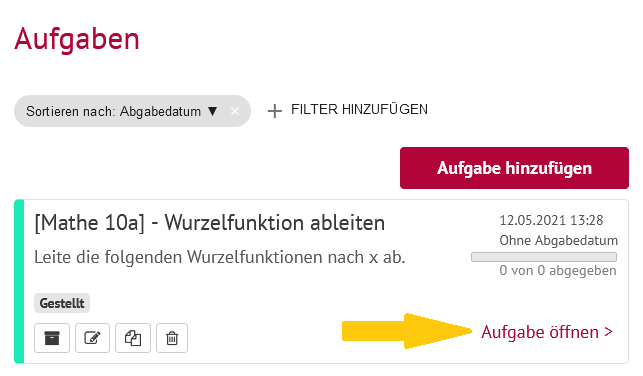
Öffnen Sie in einem weiteren Browser-Fenster die gewünschte Aufgabe.

Kopieren Sie die URL aus der Browserzeile.


Column
width70%


UI Step


Section


Column
width50%

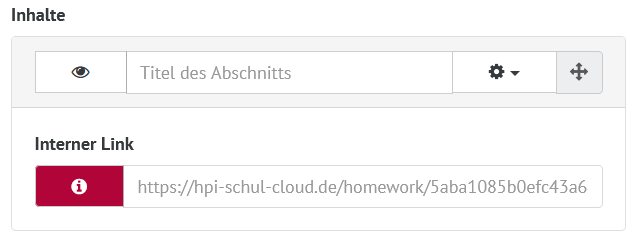
Klicken Sie in Ihrem Thema auf +Aufgabe.

Fügen Sie die kopierte URL unter Interner Link ein.


Column
width50%


Warnung
titleDatenschutzhinweis

Der Link muss mit "https://dbildungscloud.de" (bzw. mit der URL Ihrer Länderinstanz) beginnen! Aus Sicherheitsgründen sind ebenfalls alle persönlichen Seiten, Themenseiten sowie direkte Verlinkungen von Dateien nicht gestattet.

UI Expand
titleText hinzufügen
Anker
Text hinzufügenText hinzufügen
Section
Column
width50%
UI Expand
titleFormatierungsmöglichkeiten

Eine detaillierte Erklärung aller Formatierungsmöglichkeiten finden Sie hier.

Besonders interessant könnten für Sie die folgenden Funktionen sein:

Bilder Image Removed, AudiodateienImage Removedoder VideodateienImage Removedeinfügen,

LinksImage Removedeinfügen,

FormelnImage Removedeinfügen.

Column
width50%

Image Removed

UI Expand
titleGeoGebra Arbeitsblatt hinzufügen
UI Steps
sizesmall
Info
titleSo geht's

Um die GeoGebra-ID zu finden, öffnen Sie die Homepage von GeoGebra: https://www.geogebra.org/

Suchen Sie passendes Material über die GeoGebra-Materialsuche.

Haben Sie einen geeigneten Inhalt gefunden, finden Sie die Material-ID in der URL hinter dem zweiten Schrägstrich/Slash.

Kopieren Sie diese Material-ID und fügen Sie sie in der Cloud ein.

Section
Column
width50%

Klicken Sie auf +GeoGebra Arbeitsblatt.

Im Arbeitsbereich öffnet sich ein Eingabefenster.

Geben Sie die Material-ID ein, damit das GeoGebra Arbeitsblatt angezeigt werden kann.

Column
width50%

Image Removed

UI Expand
titleMaterial aus dem Lern-Store hinzufügen
AnkerLernStoreLernStore UI Steps
sizesmall
UI Step Section
Column
width50%

Klicken Sie auf +Lern-Material.

Es öffnet sich ein neuer Abschnitt.

Klicken Sie dort erneut auf +Lern-Material.

Column
width50%

Image Removed

UI Step Section
Column
width50%

Der Lern-Store öffnet sich.

Wie Sie Materialen im Lern-Storen suchen und hinzufügen erfahren Sie hier.

Column
width50%

Image Removed

UI Expand
titleEtherpad hinzufügen
Section
Column
width50%

Klicken Sie auf +Etherpad.

Geben Sie Ihrem Etherpad einen Namen.

Fügen Sie eine Beschreibung (z.B. eine konkrete Arbeitsanweisung) hinzu.

Column
width50%

Image Removed

UI Expand
titleAufgabe hinzufügen
UI Steps
sizesmall
UI Step
Tipp
titleTipp

Wenn Sie gestellte Aufgaben in Ihre Themen integrieren, können Sie verhindern, dass Schüler:innen während des Unterrichts zwischen ihrem Thema und anderen Menüpunkten der Cloud wechseln müssen.

Section
Column
width50%

Öffnen Sie in einem weiteren Browser-Fenster die gewünschte Aufgabe.

Kopieren Sie die URL aus der Browserzeile.

Column
width70%

Image Removed

UI Step Section
Column
width50%

Klicken Sie in Ihrem Thema auf +Aufgabe.

Fügen Sie die kopierte URL unter Interner Link ein.

Column
width50%

Image Removed

Warnung
titleDatenschutzhinweis

Der Link muss mit "https://dbildungscloud.de" (bzw. mit der URL Ihrer Länderinstanz) beginnen! Aus Sicherheitsgründen sind ebenfalls alle persönlichen Seiten, Themenseiten sowie direkte Verlinkungen von Dateien nicht gestattet.


Tipp
titleTipp

Um zu sehen, wie Ihr Thema im Präsentationsmodus aussieht, klicken Sie in Ihrer Menü-Leiste auf Kurse. Öffnen Sie Ihren Kurs und in der Kursansicht Ihr angelegtes Thema. Haben Sie Schüler:innen Ihrem Kurs hinzugefügt, können diese es ebenfalls sehen.

...