Versionen im Vergleich

Schlüssel

  • Diese Zeile wurde hinzugefügt.
  • Diese Zeile wurde entfernt.
  • Formatierung wurde geändert.

Als Lehrkraft können Sie Kurse mit anderen Lehrkräften teilen oder den Kurs importieren.


Inhalt
maxLevel2
minLevel2


UI Steps
sizesmall

Einen Kurs mit anderen Lehrkräften teilen


UI Step


Section


Column
width50%

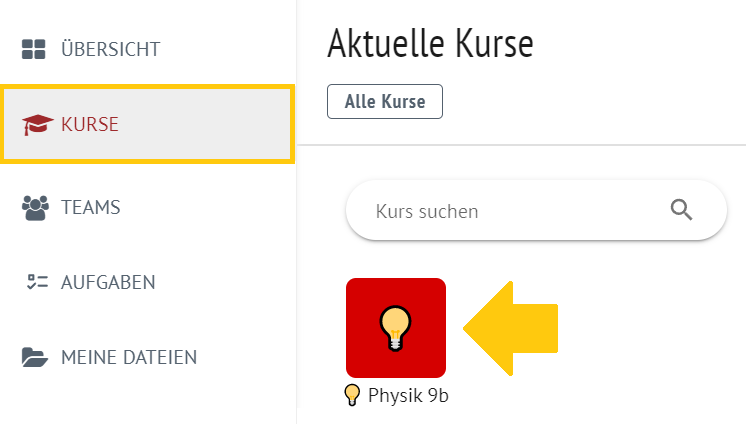
Klicken Sie in der Menü-Leiste auf Kurse.

Öffnen Sie in der Kursübersicht den gewünschten Kurs.


Column
width50%


UI Step


Section


Column
width50%

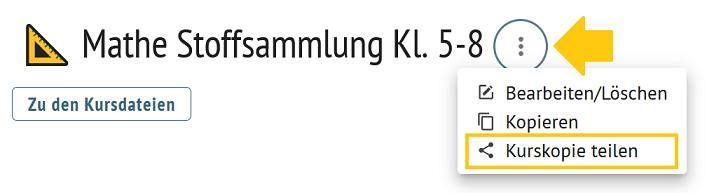
Im Arbeitsbereich öffnet sich nun Ihr Kurs.

Klicken Sie auf die drei Punktehinter dem Namen des Kurses.

Ein Menü öffnet sich.

Wählen Sie hier Kurskopie teilen aus.


Column
width50%


UI Step


Section


Column
width50%

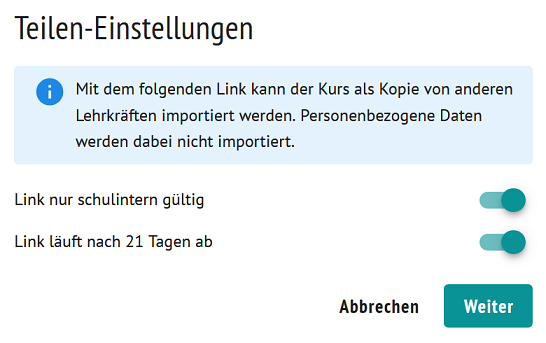
Im folgenden Fenster kann der Link zum Teilen des Kurses weiter angepasst werden.

Hier kann eingestellt werden, ob der Link nur schulintern gültig sein soll und ob er eine zeitliche Gültigkeit haben soll.


Nur schulintern gültig:

Der Link zum Kursimport funktioniert nur an der eigenen Schule. An anderen Schulen erzeugt der Link eine entsprechende Fehlermeldung.

Link läuft nach 21 Tagen ab:

Das Teilen des Kurses ist auf 21 Tage, bzw. 3 Wochen beschränkt und muss innerhalb dieser Zeit durchgeführt werden. Nach dieser Zeit verliert der Link seine Gültigkeit und erzeugt eine entsprechende Fehlermeldung.


Column
width50%


Hinweis
titleDateien werden nicht geteilt!

Kursdateien (im Datei-Ordner des Kurses) werden beim Teilen aus Datenschutzgründen nicht mitkopiert.

Es werden lediglich Dateien mitkopiert, die entweder in Themen oder Aufgaben verwendet werden.

→ Wenn Sie Dateien außerhalb von Themen oder Aufgaben speichern, müssen diese gegebenenfalls manuell in den kopierten/geteilten Kurs hochgeladen werden.


(Haken) Tipp:

Sollten Sie also spezifische Dateien beim Kopieren oder Teilen mitschicken wollen, können Sie diese an ein Thema oder eine Aufgabe anhängen, damit diese auch in der Kopie enthalten sind.


Section


Column
width50%

Im nächsten Schritt erhalten Sie den Link für den Kursimport.


Optional können Sie den Link über das eigene E-Mailprogramm versenden, ihn in die Zwischenablage kopieren oder ihn in einen QR-Code umwandeln.


Column
width50%


Tipp
titleGemeinsam ist besser als einsam!

Erstellen Sie einen QR-Code und hängen ihn gut sichtbar (z.B. im Lehrerzimmer) aus, um auch andere Lehrkräfte an Ihrem Kurs teilhaben zu lassen!

Mit etwas Glück, Überzeugungsarbeit und Mitarbeit anderer entsteht so schnell eine wirklich wertvolle Sammlung guter Kurse.


UI Steps

Kurse importieren


UI Step


Section


Column
width50%

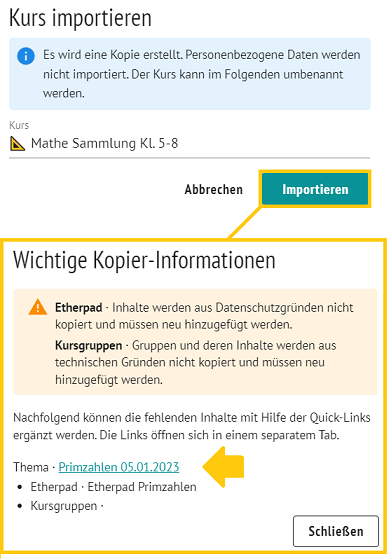
Mit Klick auf einen erhaltenen Link zum Kursimport, können Sie einen Kurs schnell der eigenen Kursübersicht hinzufügen.


Im Importfenster können Sie den Namen des Kurses übernehmen oder anpassen.

Klicken Sie auf Importieren.


Column
width50%


UI Step


Es wird nun eine Kopie des originalen Kurses importiert.

(Warnung) Alle personenbezogenen Daten, auch innerhalb der enthaltenen Aufgaben und Tools, werden entfernt.

Das Ergebnisfenster des Kopiervorgangs zeigt dann einen Hinweis auf entfernte Inhalte, die ggf. mit Klick auf die entsprechenden Abschnitte ausgetauscht werden können.