Versionen im Vergleich

Schlüssel

  • Diese Zeile wurde hinzugefügt.
  • Diese Zeile wurde entfernt.
  • Formatierung wurde geändert.

...

UI Steps
sizesmall


UI Step


Section


Column
width50%

Bitte loggen Sie sich ein.

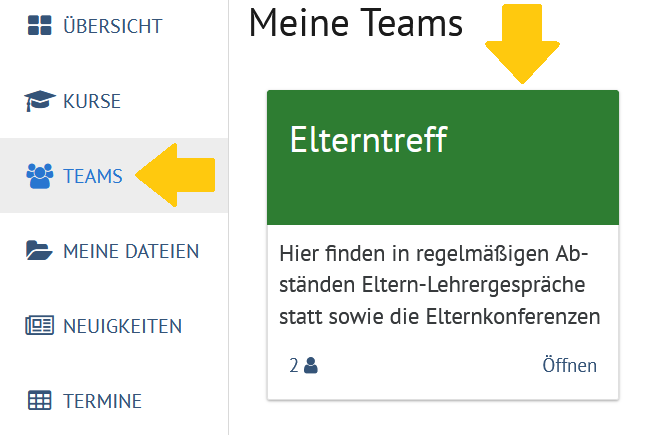
Anschließend klicken Sie auf "Teams" und wählen das entsprechende Team aus. Hierbei ist Ihre Rolle egal


(Info)  Sie sollten bestenfalls die Rolle Leiter:in oder Admin im Team haben.


Column
width50%


UI Step


Section


Column
width50%

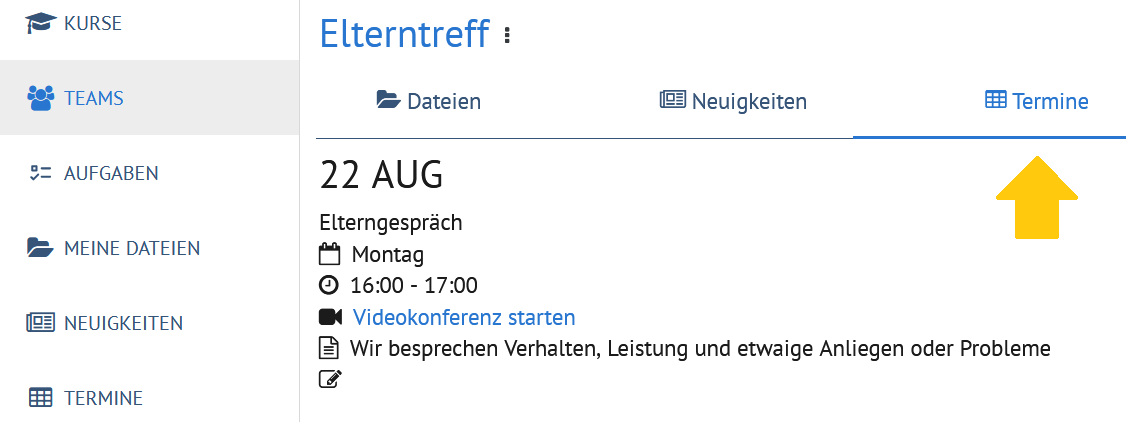
Wenn Sie sich im Team befinden, gehen Sie auf "Termine".


Column
width50%


UI Step


Section


Column
width50%

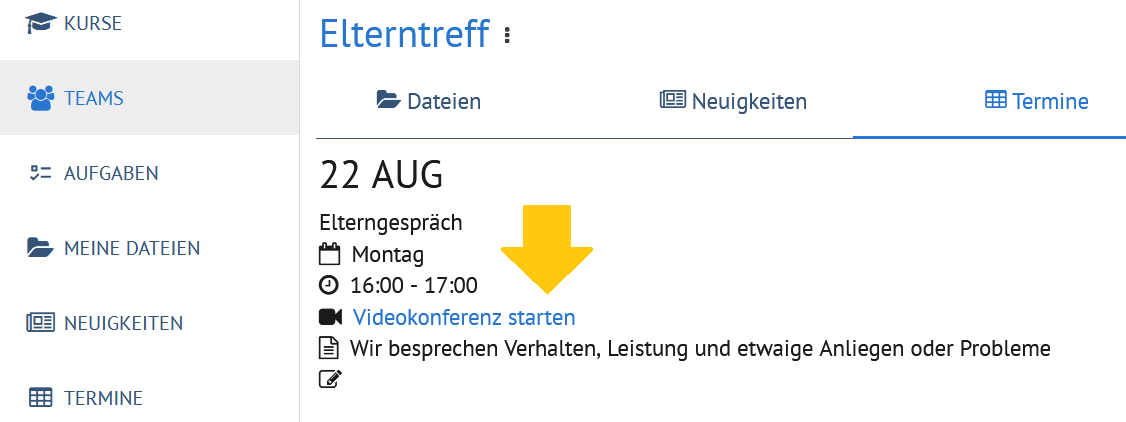
Für Lehrkräfte

Sie starten die Videokonferenz.


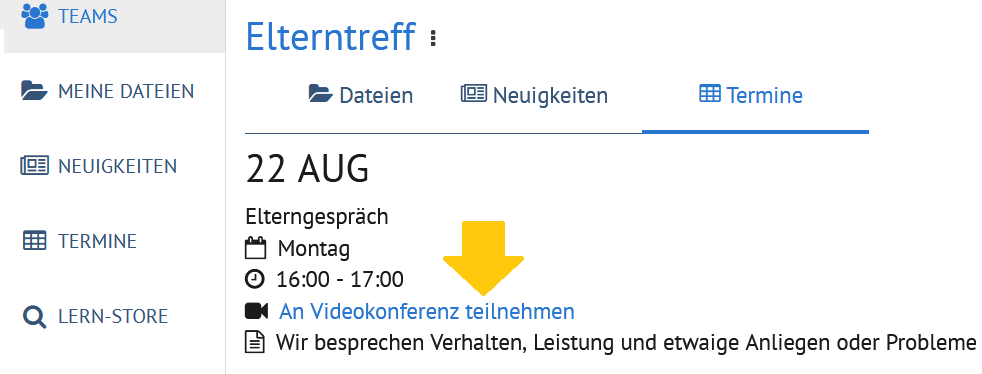
Für externe Experten

Sie warten darauf, dass der/die Moderator:in des Teams die Videokonferenz startet.

Anschließend haben Sie die Möglichkeit, an der Videokonferenz teilzunehmen.


Column
width50%


UI Step


Section


Column
width50%

Für Lehrkräfte

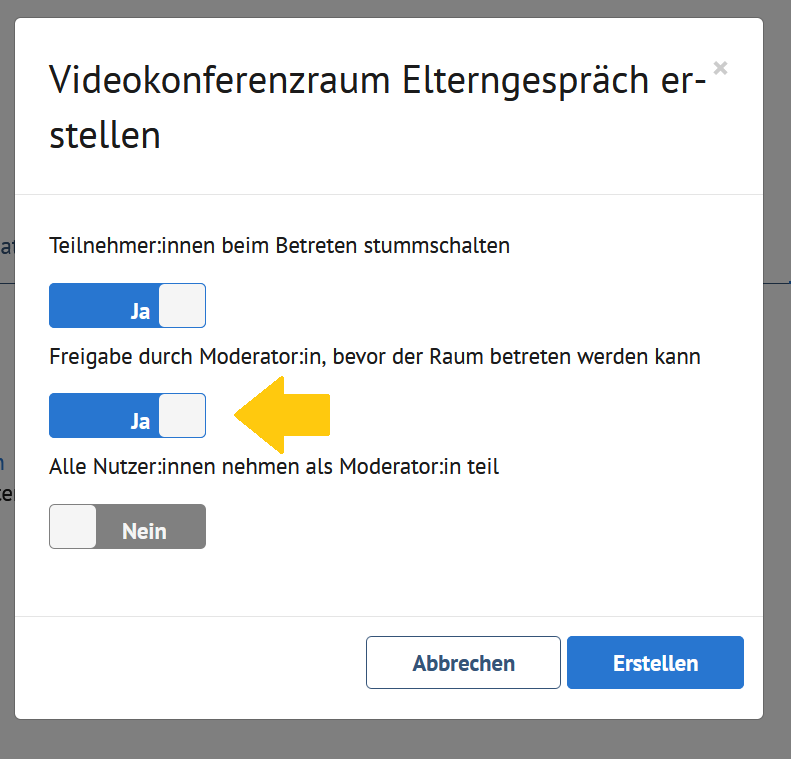
Es erscheint ein Fenster für die Einstellungen der Videokonferenz. 
Sie wählen ein Ja für "Freigabe durch Moderation, bevor der Raum betreten werden kann" aus.


Column
width50%


UI Step


Section


Column
width50%

Für Lehrkräfte

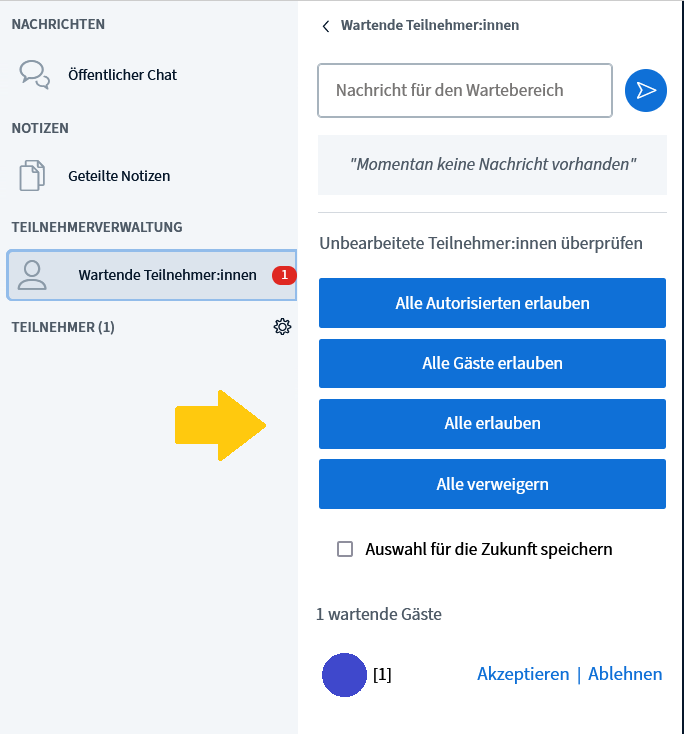
Sobald sich ein:e externe:r Experte/ Expertin versucht einzuwählen, sehen Sie das unter "wartende Teilnehmer:innen".

Nun können Sie eine Nachricht für den Wartebereich verfassen und unter verschiedenen Möglichkeiten wählen, diese werden hier näher erläutert.

Sie erlauben oder verweigern den externen Expert:innen nun den Zutritt.


Column
width50%


UI Step


Section


Column
width50%

Für externe Experten

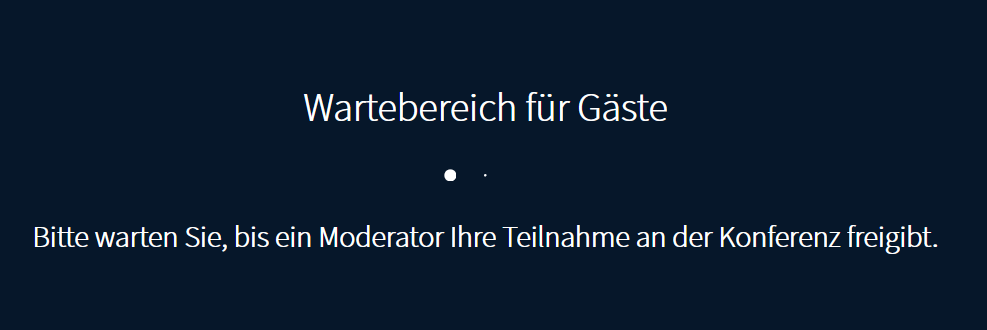
Sobald Sie auf "an Videokonferenz teilnehmen" geklickt haben, erscheint der Warteraum.

Hier können Sie ebenfalls Nachrichten von dem/der Moderator:in erhalten, die dann unter "Wartebereich für Gäste" erscheinen.


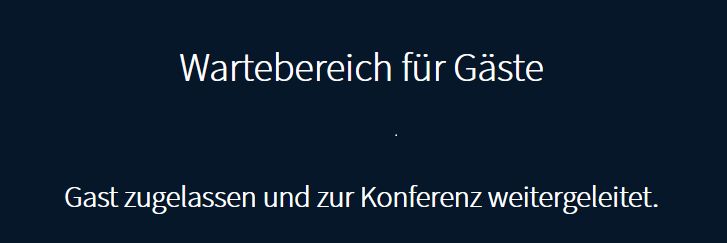
Wenn ein:e Moderator:in Sie für die Videokonferenz freigeschalten hat, werden Sie "zugelassen und zur Konferenz weitergeleitet".


Column
width50%


UI Step
Nun können alle der Videokonferenz beitreten und es kann losgehen!


...